
Интеграции
Отправка сообщений WhatsApp из любого инструмента автоматизации
В большинстве платформ автоматизации есть действие, которое отправляет HTTP-запрос. Часто оно называется HTTP Request, API request или Outgoing webhook. Направьте это действие на эндпоинт отправки сообщения Wbiztool, и каждый запуск вашего сценария будет отправлять сообщение WhatsApp с подключённого номера.
На этой странице сначала описана общая настройка, а затем показано, где найти нужное действие в Pabbly Connect, Albato, Activepieces и Make.
Перед началом работы#
Вам понадобятся три значения из аккаунта Wbiztool:
- Client ID и API key (API-ключ) из раздела Настройки → API ключи.
- ID клиента WhatsApp номера-отправителя, указанный в настройках WhatsApp. Номер должен быть подключён; сообщения, отправленные, пока он отключён, ждут в очереди.
Подробнее см. в разделе Аутентификация.
Настройка HTTP-действия#
Добавьте действие HTTP-запроса
После триггера (новая запись формы, новая строка таблицы, новый заказ) добавьте действие HTTP- или API-запроса вашей платформы.
Укажите метод и URL
Метод POST, URL
https://wbiztool.com/api/v1/send_msg/. Аутентификацию оставьте выключенной: учётные данные передаются в теле запроса.Выберите тип тела запроса
Выберите JSON, если ваш инструмент это позволяет. Form data (поля формы) тоже работает, поэтому используйте то, что удобнее в вашем инструменте. Дополнительные заголовки не нужны.
Добавьте поля тела запроса
Добавьте поля из таблицы ниже. Учётные данные введите как фиксированные значения, а
phoneиmsgподставьте из данных триггера.Протестируйте шаг
Запустите шаг один раз с тестовыми данными. Ответ с
"status": 1означает, что сообщение поставлено в очередь.
Поля тела запроса#
| Поле | Обязательное | Значение |
|---|---|---|
client_id | Да | Ваш API Client ID. |
api_key | Да | Ваш API-ключ. |
whatsapp_client | Рекомендуется | ID номера WhatsApp, с которого отправляется сообщение. Его можно не передавать, только если в рабочем пространстве ровно один подключённый номер. Если этот номер отключён, запрос без этого поля возвращает Invalid whatsapp client id. |
phone | Да | Номер получателя, например подставленный из формы или столбца таблицы. |
country_code | Рекомендуется | Телефонный код страны без +, например 91 или 1. Добавляется перед phone, если номер ещё не начинается с него. Поэтому местный номер, который случайно начинается с тех же цифр, что и код страны, не получит префикс. Исключение — код 91: к 10-значным номерам он добавляется всегда. По возможности передавайте полные международные номера. |
msg | Для текстовых сообщений | Текст сообщения, до 3000 символов. Это поле также принимается под именем message. |
msg_type | Нет | 0 — текст (по умолчанию), 1 — изображение, 2 — файл. |
img_url | Для msg_type 1 | Публичный URL изображения. |
file_url | Для msg_type 2 | Публичный URL файла. |
file_name | Нет | Имя файла, которое увидит получатель, например invoice.pdf. |
webhook | Нет | URL, который вызывается, когда сообщение отправлено или отправить его не удалось. |
expire_after_seconds | Нет | Если сообщение не отправлено в течение этого количества секунд, например 3600, оно помечается как Expired и не отправляется. |
Чтобы отправить сообщение в группу WhatsApp, а не на номер, передайте group_name вместо phone. См. Отправка в группу. Все остальные параметры перечислены в разделе Отправка сообщения.
Пример тела JSON#
Замените значения, написанные заглавными буквами, и подставьте вместо заполнителей поля из триггера. Синтаксис вставки данных триггера отличается в разных инструментах; в большинстве из них можно выбрать поле в окне выбора данных.
{
  "client_id": 12345,
  "api_key": "YOUR_API_KEY",
  "whatsapp_client": 678,
  "msg_type": 0,
  "country_code": "91",
  "phone": "PHONE_FROM_TRIGGER",
  "msg": "Hi NAME_FROM_TRIGGER, thanks for your order. We will update you here on WhatsApp."
}
Чтобы отправить сообщение в группу, замените phone и country_code на group_name:
{
  "client_id": 12345,
  "api_key": "YOUR_API_KEY",
  "whatsapp_client": 678,
  "msg_type": 0,
  "group_name": "Sales Team Mumbai",
  "msg": "New lead: NAME_FROM_TRIGGER, PHONE_FROM_TRIGGER"
}
Чтобы отправить изображение, укажите для msg_type значение 1 и добавьте img_url; msg станет подписью. Для файла укажите для msg_type значение 2 и добавьте file_url и file_name:
{
  "client_id": 12345,
  "api_key": "YOUR_API_KEY",
  "whatsapp_client": 678,
  "msg_type": 2,
  "country_code": "91",
  "phone": "PHONE_FROM_TRIGGER",
  "file_url": "https://example.com/invoices/INV-1042.pdf",
  "file_name": "INV-1042.pdf",
  "msg": "Here is your invoice."
}Ответ#
Успешный запрос возвращает:
{
  "status": 1,
  "message": "Created",
  "msg_id": 9817263
}
"status": 1 означает, что сообщение поставлено в очередь, но ещё не отправлено. Если что-то не так, API возвращает HTTP 400 с "status": 0 и message, например Auth Error: invalid api key или Invalid phone number. Некоторые инструменты останавливают сценарий при ответе 400; откройте вывод шага, чтобы прочитать message. Полный список приведён в разделе Отправка сообщения → Ошибки.
Чтобы узнать, когда сообщение действительно отправлено, передайте URL в webhook (например, триггер вебхука в том же инструменте). На него придёт POST в формате form-encoded с msg_id и status со значением SENT или FAILED. См. Webhook.
Pabbly Connect#
Добавьте действие API
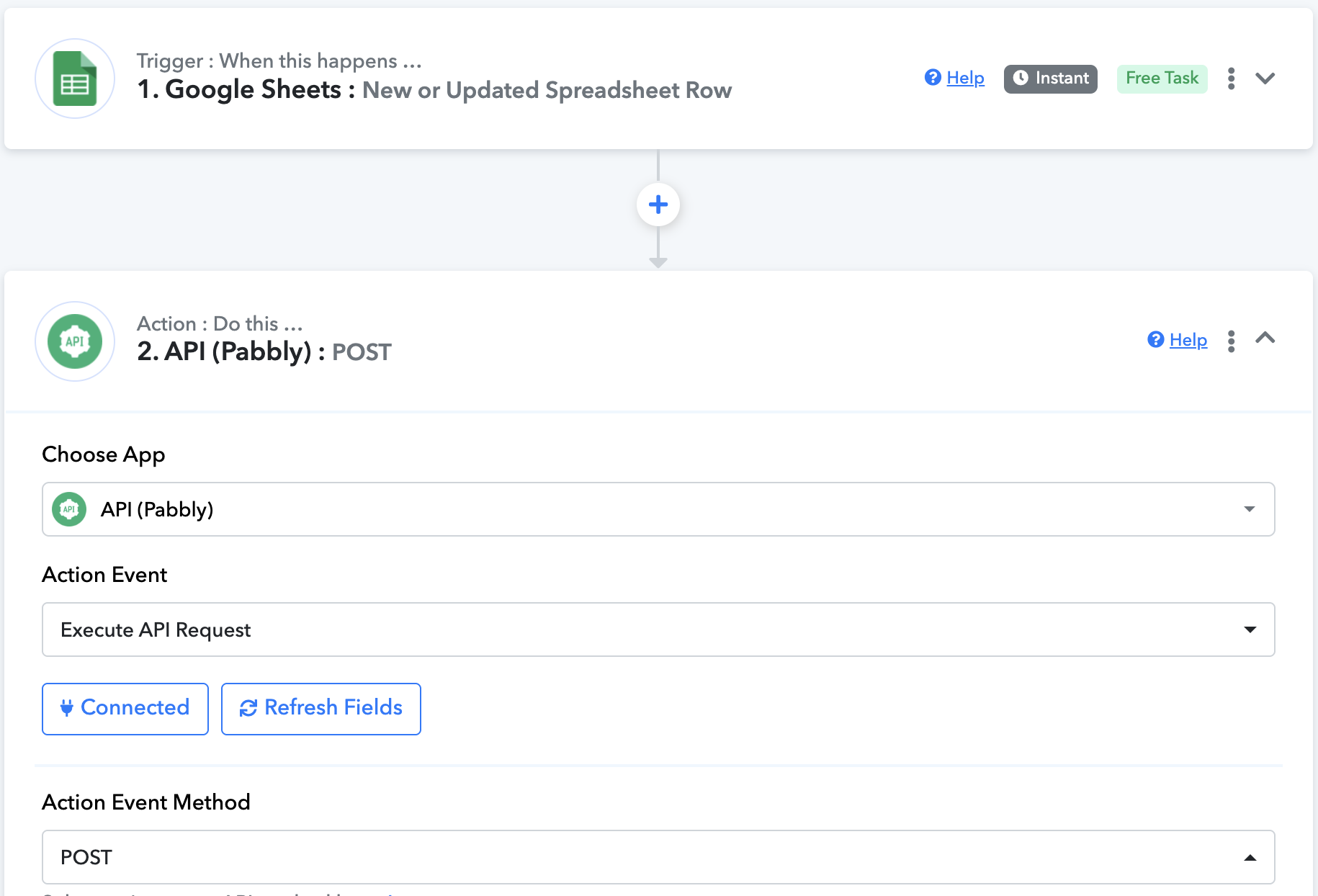
В сценарии добавьте шаг действия, выберите приложение API (Pabbly) и событие действия Execute API Request.
Настройте запрос
Установите Action Event Method в
POST, API Endpoint URL —https://wbiztool.com/api/v1/send_msg/, Payload Type — Form Data или JSON, а Authentication — No Auth.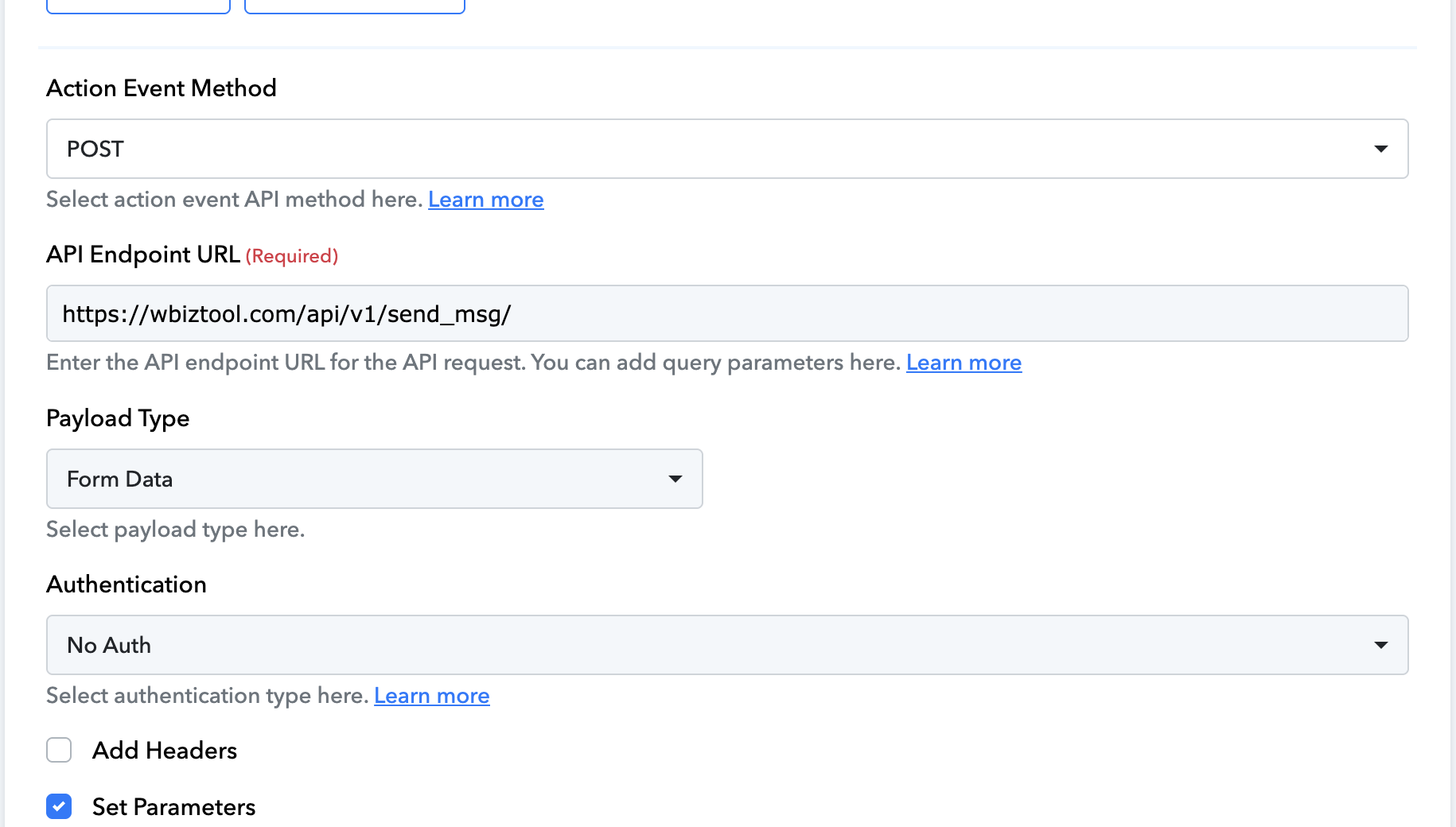
Задайте параметры
Отметьте Set Parameters и добавьте по одной строке на каждое поле тела запроса:
client_id,api_key,whatsapp_client,phone,country_code,msgиmsg_type. Подставьтеphoneиmsgиз триггера.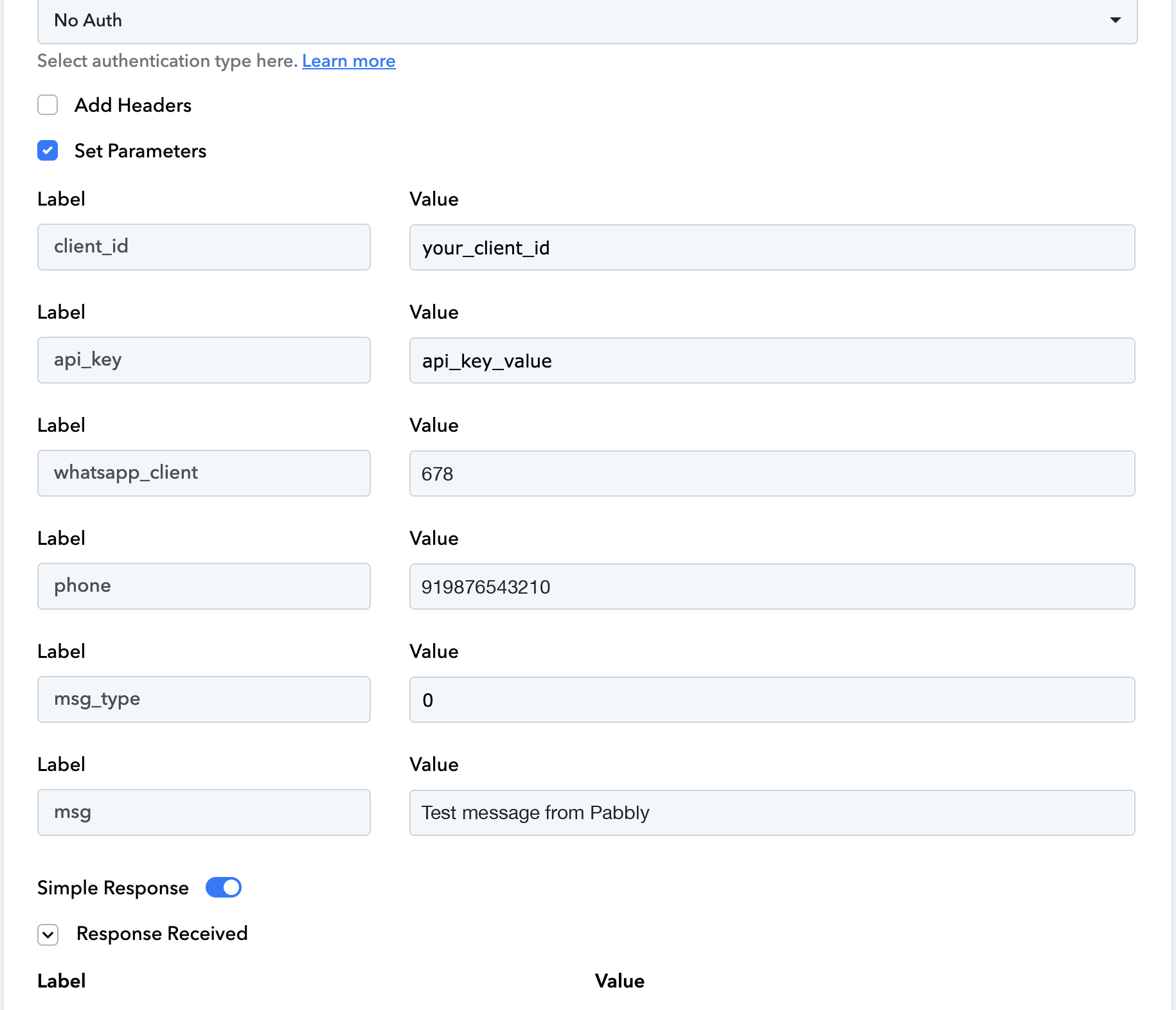
На скриншоте нет
country_code, потому что тестовый номер уже содержит код страны.Нажмите Save and send test request
Проверьте, что ответ содержит
"status": 1.
Albato#
Добавьте HTTP-действие
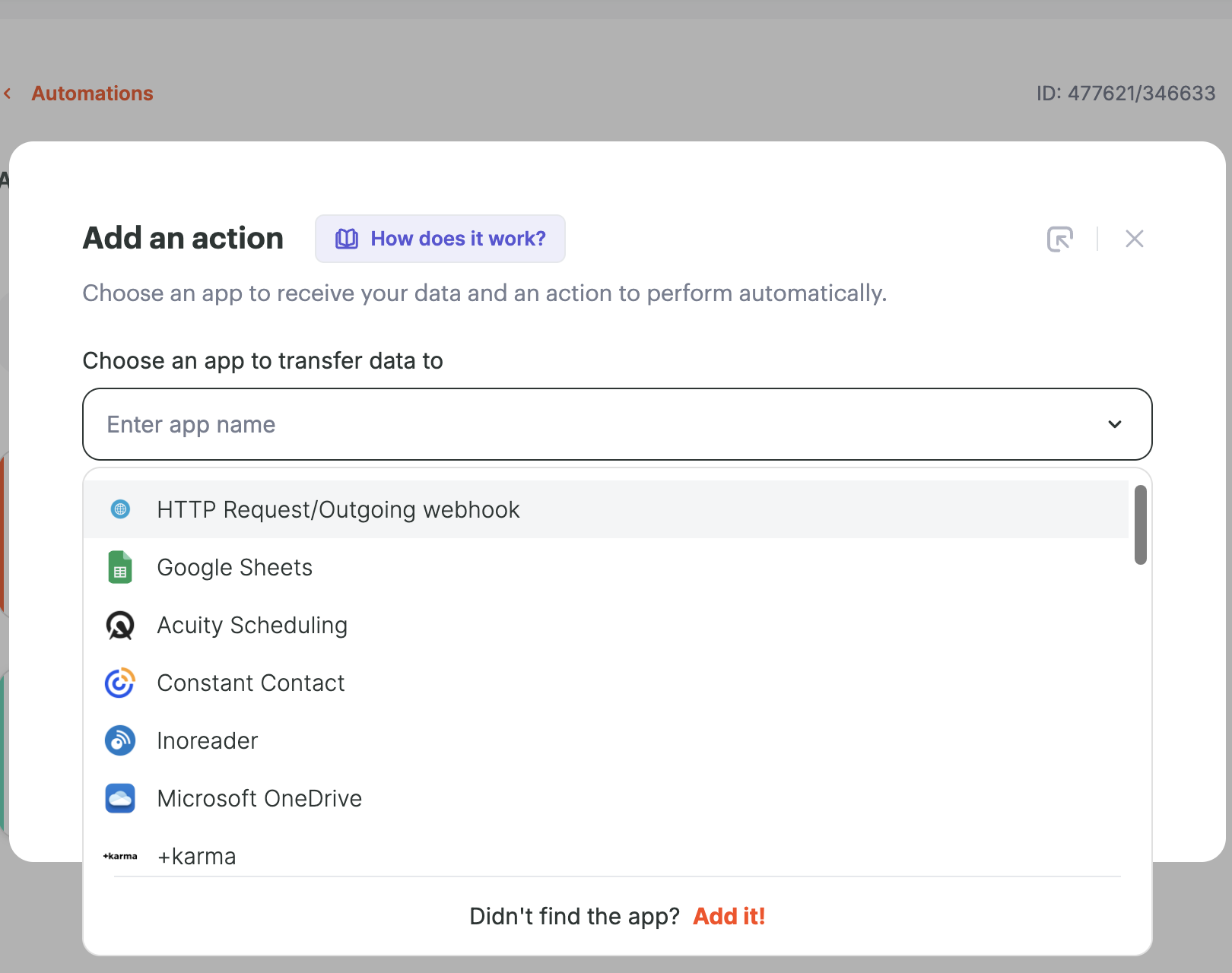
В автоматизации добавьте действие, выберите HTTP Request/Outgoing webhook, а затем его действие Send request. Например, используйте триггер Google Sheets New row created, чтобы отправлять сообщение для каждой новой строки.
Создайте подключение
Дайте подключению название, например «Wbiztool». В качестве его URL можно указать
https://wbiztool.com/api/v1/send_msg/и выбрать тип содержимого JSON.Сопоставьте поля
Установите URL в
https://wbiztool.com/api/v1/send_msg/(если оставить пустым, используется URL подключения) и Request method вPOST. В разделе Request parameters добавьтеclient_id,api_key,whatsapp_client,msg_type,country_code,phoneиmsg, аphoneиmsgвыберите из полей триггера.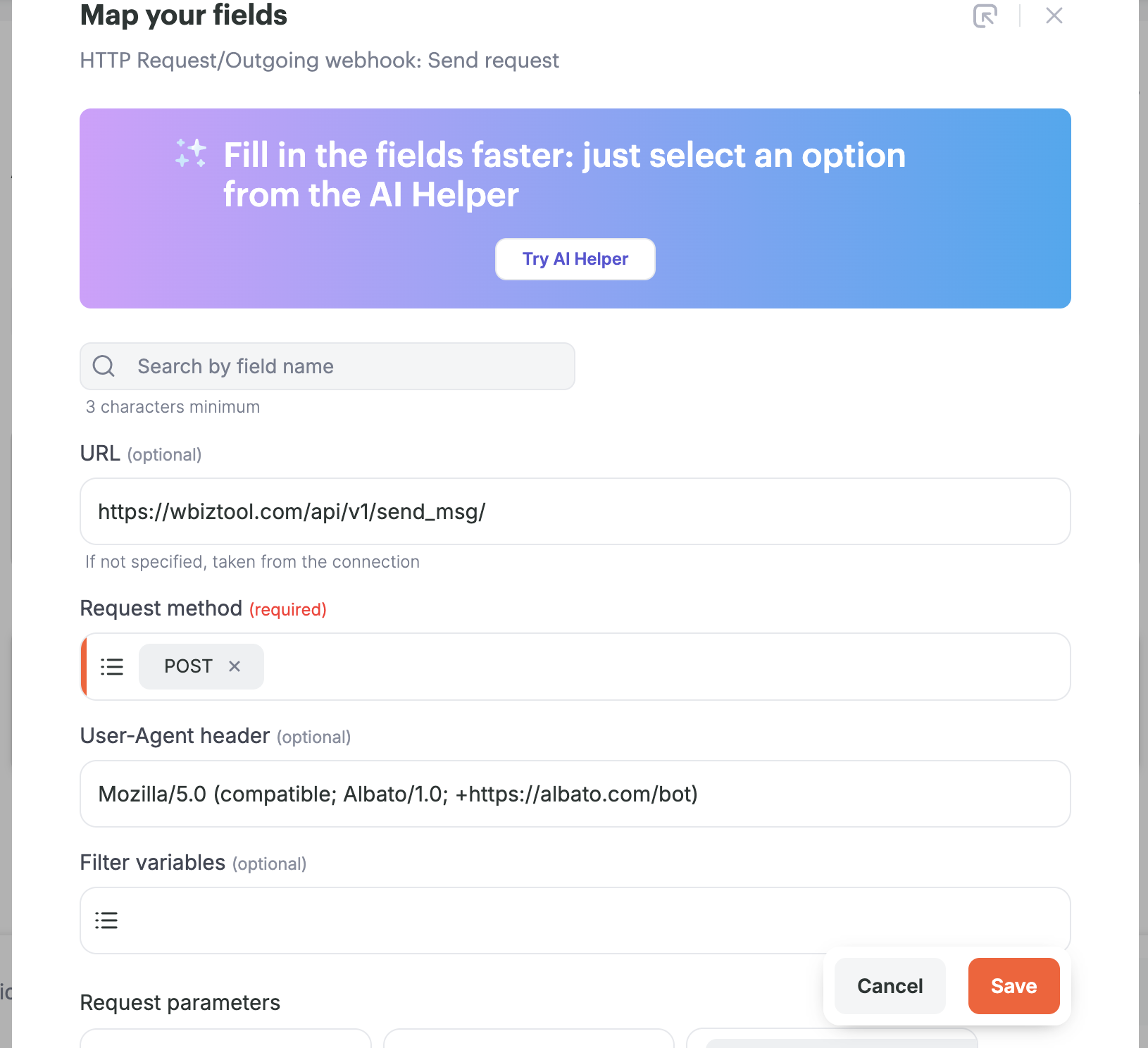
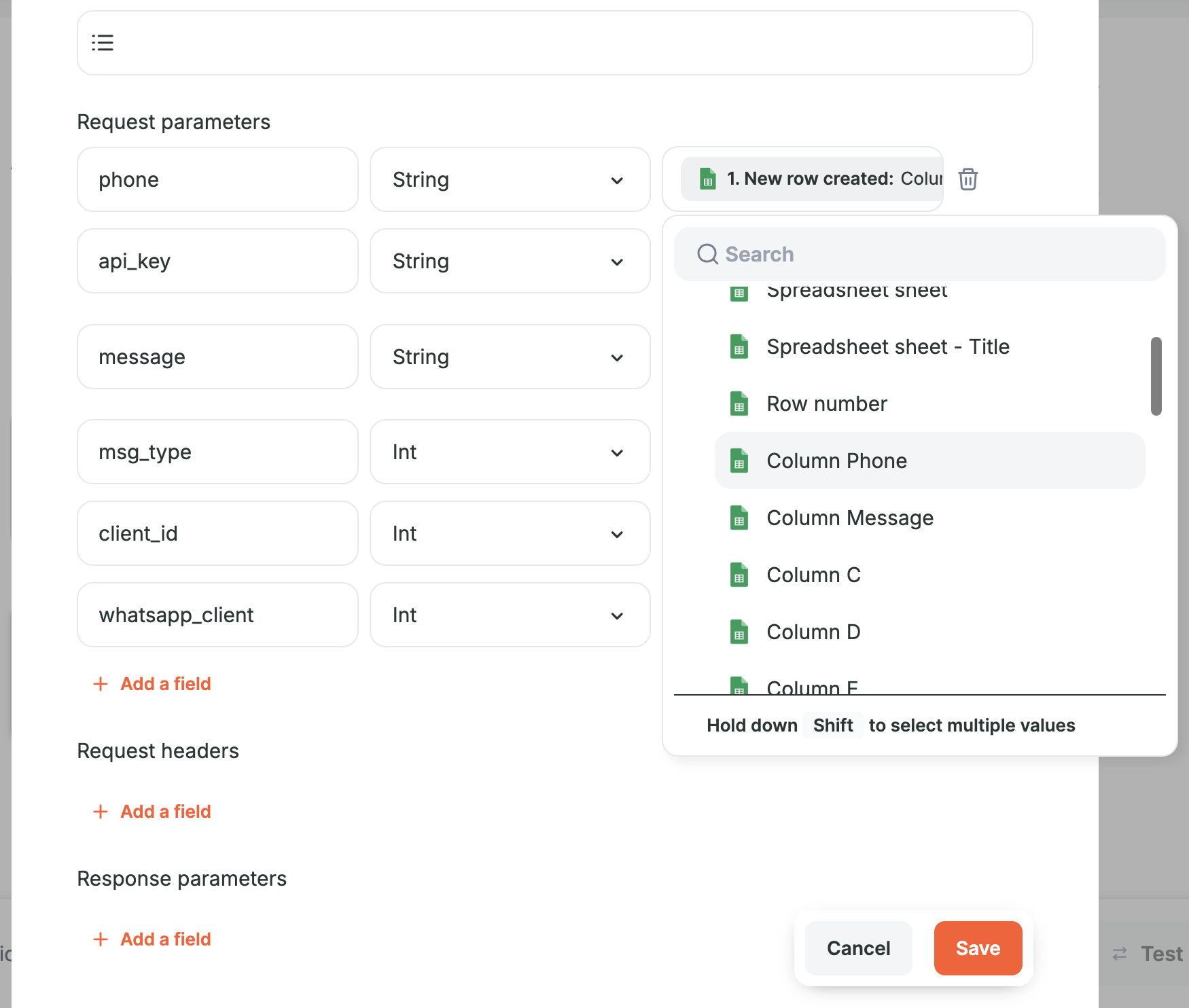
На скриншоте используется
message, который работает вместоmsg. В нём нетcountry_code, потому что тестовый номер уже содержит код страны.Протестируйте и запустите
Выполните тест, убедитесь, что ответ содержит
"status": 1, затем запустите автоматизацию.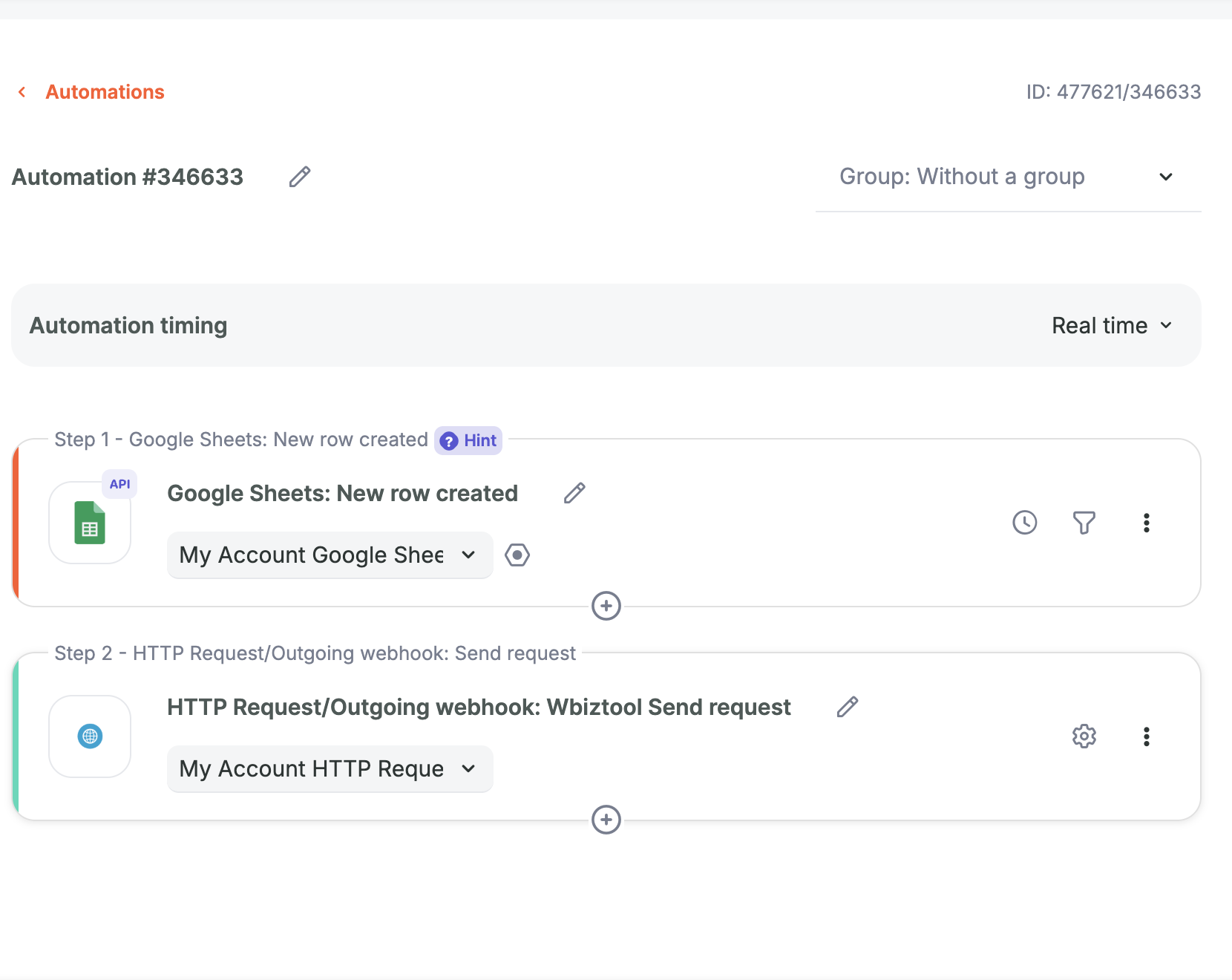
Activepieces#
Добавьте элемент HTTP
Нажмите + после триггера и выберите HTTP → Send HTTP request.
Настройте запрос
Установите Method в
POST, а URL —https://wbiztool.com/api/v1/send_msg/. В качестве Body Type выберите JSON или Form Data.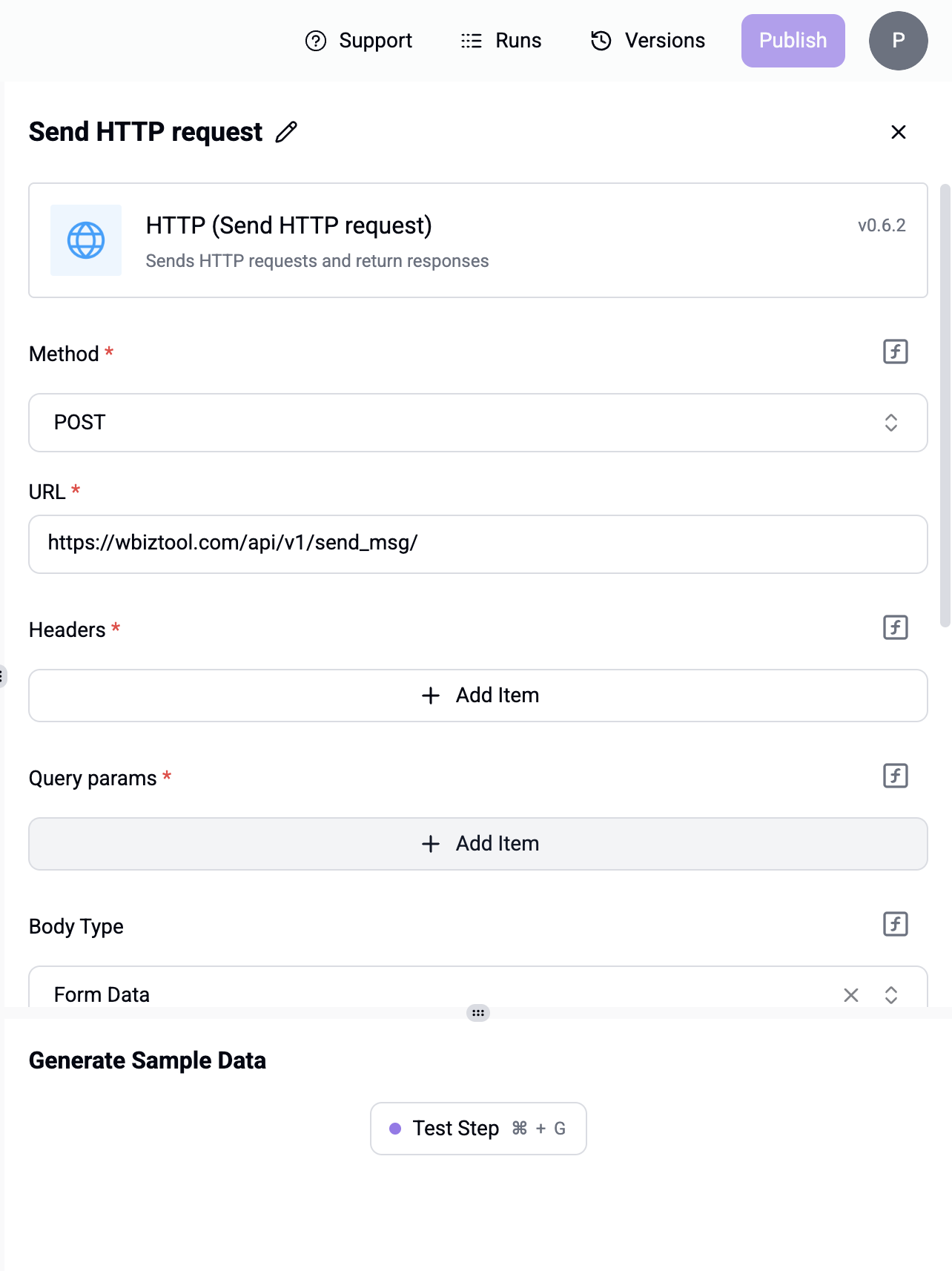
Добавьте поля тела запроса
Добавьте по одному элементу на каждое поле. С помощью Data Selector вставьте значения из триггера в
phoneиmsg. Еслиphoneуже содержит код страны (например,919876543210),country_codeможно не указывать.Протестируйте шаг
Нажмите Test Step и проверьте, что ответ содержит
"status": 1, затем опубликуйте сценарий.
Make#
Используйте модуль HTTP в Make с действием Make a request. Установите метод POST, URL https://wbiztool.com/api/v1/send_msg/, тип тела запроса JSON (raw, тип содержимого application/json) или form data и заполните поля тела запроса, описанные выше.
Устранение неполадок#
| Проблема | Что проверить |
|---|---|
Auth Error: invalid api key | Ключ удалён, введён с опечаткой или принадлежит другому рабочему пространству, чем client_id. |
Invalid whatsapp client или Invalid whatsapp client id. | Используйте WhatsApp Client ID из настроек WhatsApp. Он обязателен, если в рабочем пространстве не ровно один подключённый номер. |
Invalid phone number | Значение содержит буквы или символы, кроме пробелов, точек, дефисов, скобок и +, либо содержит меньше 6 или больше 17 цифр. Подставляйте столбец с телефоном, а не столбец с именем. |
Invalid Contact Number "…" | После добавления кода страны номер длиннее 15 цифр. Проверьте, что значение телефона уже не содержит другой код страны. |
Either phone or group_name parameter is required | Подставленное значение телефона в этом запуске было пустым. |
Msg cant be null | Подставленное поле сообщения в этом запуске было пустым. |
Image Url Can't be null или File Url Can't be null | msg_type равен 1 или 2, но подставленное значение img_url или file_url в этом запуске оказалось пустым. |
Invalid file url, Can't download или Invalid file url | По URL не удалось получить файл. URL должен быть публичным: ссылки, требующие входа, например закрытая ссылка Google Drive, не работают. |
Ответ "status": 1, но ничего не приходит | Сообщение ждёт в очереди, пока ваш номер WhatsApp не будет подключён. Проверьте настройки WhatsApp и статус сообщения. |