
Integraciones
Enviar mensajes de WhatsApp desde cualquier herramienta de automatización
La mayoría de las plataformas de automatización tienen una acción que envía una solicitud HTTP, a menudo llamada HTTP Request, API request u Outgoing webhook. Apunta esa acción al endpoint Enviar mensaje de Wbiztool y cada ejecución de tu flujo de trabajo enviará un mensaje de WhatsApp desde tu número conectado.
Esta página explica la configuración una sola vez y luego muestra dónde encontrar la acción en Pabbly Connect, Albato, Activepieces y Make.
Antes de empezar#
Necesitas tres valores de tu cuenta de Wbiztool:
- El Client ID y la API key de Configuración → Claves API.
- El WhatsApp Client ID del número desde el que envías, que aparece en la configuración de WhatsApp. El número debería estar conectado; los mensajes enviados mientras está desconectado esperan en la cola.
Consulta Autenticación para más detalles.
Configurar la acción HTTP#
Agrega una acción de solicitud HTTP
Después de tu disparador (una nueva respuesta de formulario, una nueva fila de hoja de cálculo, un nuevo pedido), agrega la acción de solicitud HTTP o de API de tu plataforma.
Indica el método y la URL
Método POST, URL
https://wbiztool.com/api/v1/send_msg/. Deja la autenticación sin configurar (ninguna): las credenciales van en el cuerpo.Elige el tipo de cuerpo
Elige JSON si tu herramienta lo ofrece. Form data (campos de formulario) también funciona, así que usa el que te resulte más fácil en tu herramienta. No necesitas encabezados adicionales.
Agrega los campos del cuerpo
Agrega los campos de la tabla de abajo. Escribe tus credenciales como valores fijos y asigna
phoneymsga partir de los datos de tu disparador.Prueba el paso
Ejecuta el paso una vez con datos de prueba. Una respuesta con
"status": 1significa que el mensaje se puso en cola.
Campos del cuerpo#
| Campo | Obligatorio | Valor |
|---|---|---|
client_id | Sí | Tu API Client ID. |
api_key | Sí | Tu API key. |
whatsapp_client | Recomendado | El ID del número de WhatsApp desde el que se envía. Solo puedes omitirlo cuando tu espacio de trabajo tiene exactamente un número conectado. Si ese número está desconectado, omitirlo devuelve Invalid whatsapp client id. |
phone | Sí | El número del destinatario, por ejemplo asignado desde un formulario o una columna de la hoja. |
country_code | Recomendado | El código de llamada sin +, como 91 o 1. Se añade delante de phone, a menos que el número ya empiece por él. Así, un número local que casualmente empiece por los mismos dígitos que el código de país no recibe el prefijo. La excepción es el código 91, con el que los números de 10 dígitos siempre reciben el prefijo. Envía números internacionales completos siempre que puedas. |
msg | Para mensajes de texto | El texto del mensaje, hasta 3.000 caracteres. También se acepta message como nombre alternativo de este campo. |
msg_type | No | 0 texto (predeterminado), 1 imagen, 2 archivo. |
img_url | Para msg_type 1 | La URL pública de la imagen. |
file_url | Para msg_type 2 | La URL pública del archivo. |
file_name | No | El nombre de archivo que ve el destinatario, como invoice.pdf. |
webhook | No | La URL a la que se llama cuando el mensaje se envía o falla. |
expire_after_seconds | No | Si el mensaje no se ha enviado en este número de segundos, por ejemplo 3600, se marca como Expired (expirado) y no se envía. |
Para enviar a un grupo de WhatsApp en lugar de a un número, envía group_name en lugar de phone. Consulta Enviar a un grupo. Todas las demás opciones están en Enviar mensaje.
Ejemplo de cuerpo JSON#
Reemplaza los valores en mayúsculas y asigna los marcadores a campos de tu disparador. La sintaxis exacta para insertar datos del disparador varía según la herramienta; la mayoría te permite hacer clic en un campo desde un selector de datos.
{
  "client_id": 12345,
  "api_key": "YOUR_API_KEY",
  "whatsapp_client": 678,
  "msg_type": 0,
  "country_code": "91",
  "phone": "PHONE_FROM_TRIGGER",
  "msg": "Hi NAME_FROM_TRIGGER, thanks for your order. We will update you here on WhatsApp."
}
Para enviar a un grupo, reemplaza phone y country_code por group_name:
{
  "client_id": 12345,
  "api_key": "YOUR_API_KEY",
  "whatsapp_client": 678,
  "msg_type": 0,
  "group_name": "Sales Team Mumbai",
  "msg": "New lead: NAME_FROM_TRIGGER, PHONE_FROM_TRIGGER"
}
Para enviar una imagen, establece msg_type en 1 y agrega img_url; el msg pasa a ser el pie de foto. Para un archivo, establece msg_type en 2 y agrega file_url y file_name:
{
  "client_id": 12345,
  "api_key": "YOUR_API_KEY",
  "whatsapp_client": 678,
  "msg_type": 2,
  "country_code": "91",
  "phone": "PHONE_FROM_TRIGGER",
  "file_url": "https://example.com/invoices/INV-1042.pdf",
  "file_name": "INV-1042.pdf",
  "msg": "Here is your invoice."
}Respuesta#
Una solicitud correcta devuelve:
{
  "status": 1,
  "message": "Created",
  "msg_id": 9817263
}
"status": 1 significa que el mensaje se puso en cola, no que ya se haya enviado. Si algo está mal, la API devuelve HTTP 400 con "status": 0 y un message como Auth Error: invalid api key o Invalid phone number. Algunas herramientas detienen el flujo de trabajo ante una respuesta 400; abre la salida del paso para leer el message. La lista completa está en Enviar mensaje → Errores.
Para saber cuándo se envía realmente el mensaje, pasa una URL en webhook (por ejemplo, un disparador de webhook en la misma herramienta). Recibe un POST codificado como formulario con msg_id y status con el valor SENT o FAILED. Consulta Webhook.
Pabbly Connect#
Agrega la acción de API
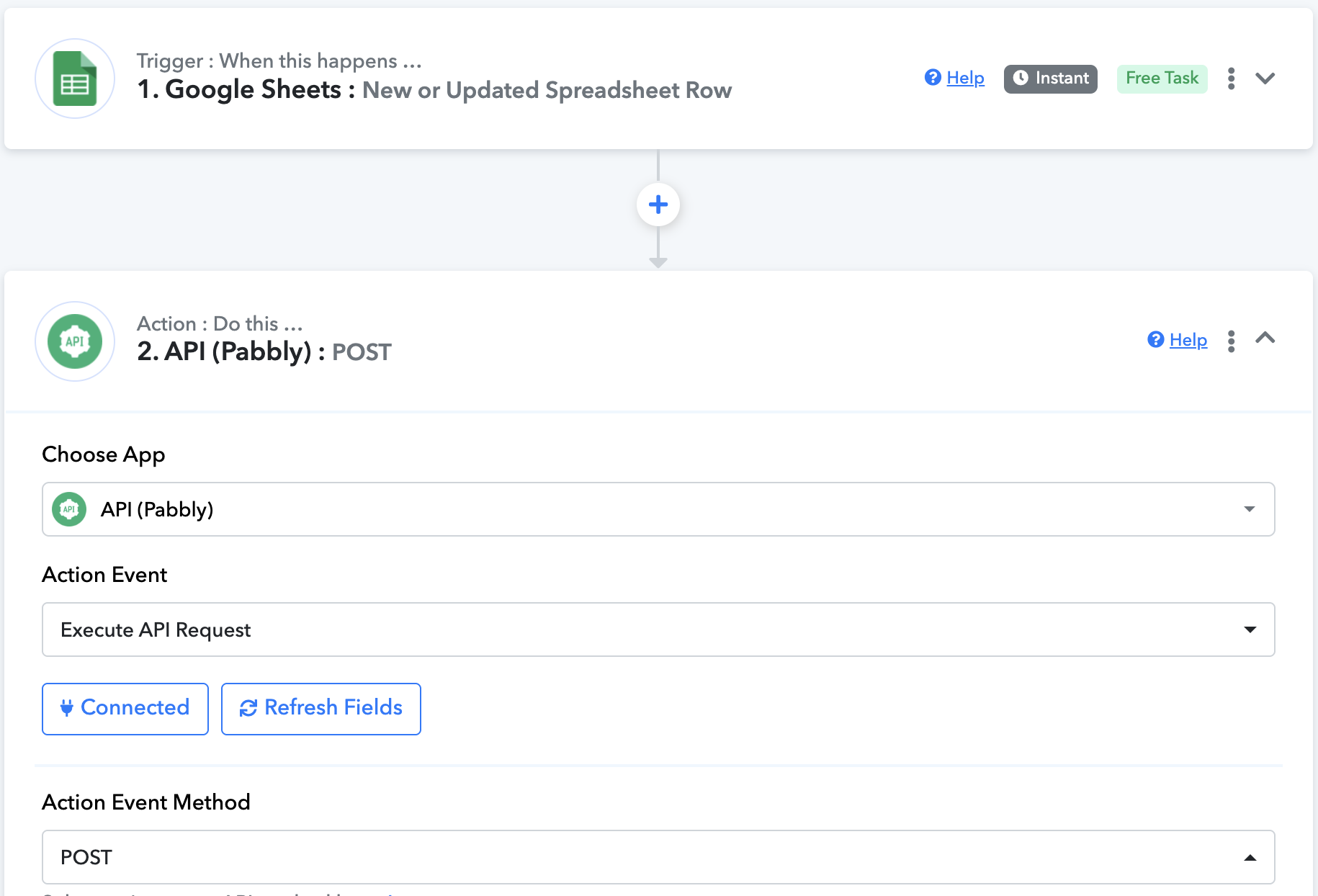
En tu flujo de trabajo, agrega un paso de acción, elige la app API (Pabbly) y el evento de acción Execute API Request (ejecutar solicitud de API).
Configura la solicitud
Establece Action Event Method (método del evento de acción) en
POST, API Endpoint URL (URL del endpoint de la API) enhttps://wbiztool.com/api/v1/send_msg/, Payload Type (tipo de payload) en Form Data o JSON, y Authentication (autenticación) en No Auth (sin autenticación).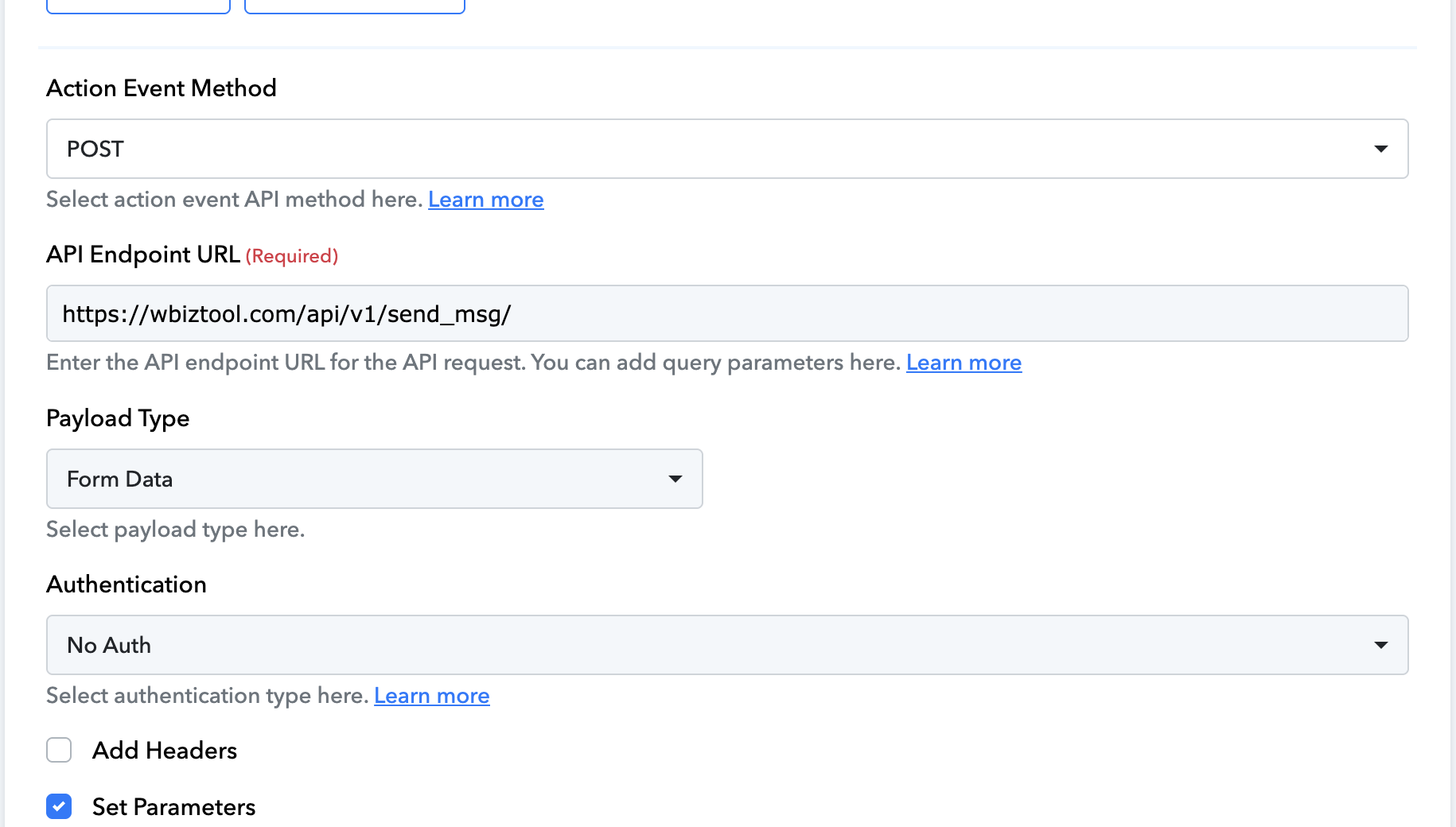
Configura los parámetros
Marca Set Parameters (configurar parámetros) y agrega una fila por cada campo del cuerpo:
client_id,api_key,whatsapp_client,phone,country_code,msgymsg_type. Asignaphoneymsgdesde tu disparador.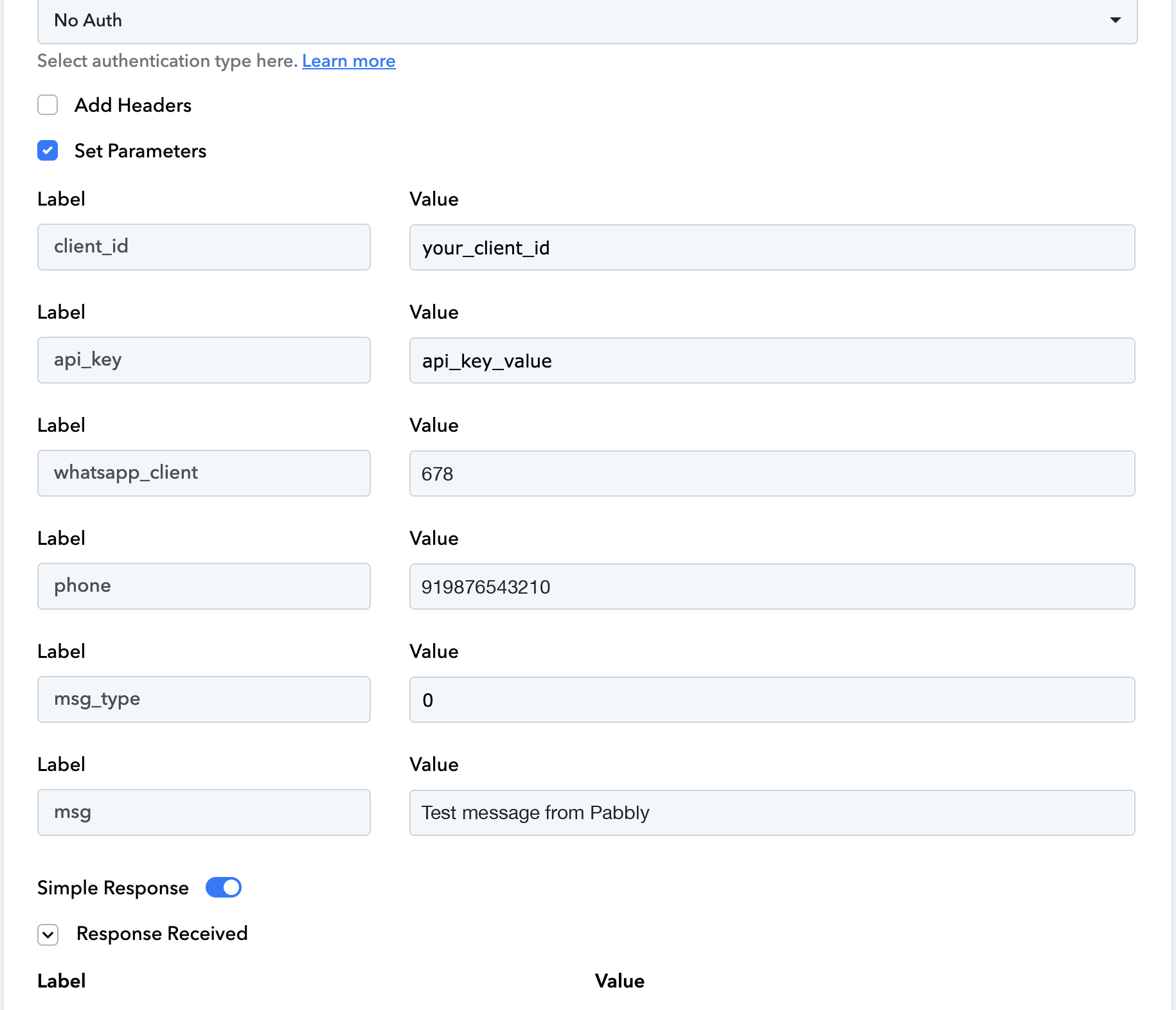
La captura de pantalla omite
country_codeporque el número de prueba ya lo incluye.Guarda y envía una solicitud de prueba
Comprueba que la respuesta contenga
"status": 1.
Albato#
Agrega la acción HTTP
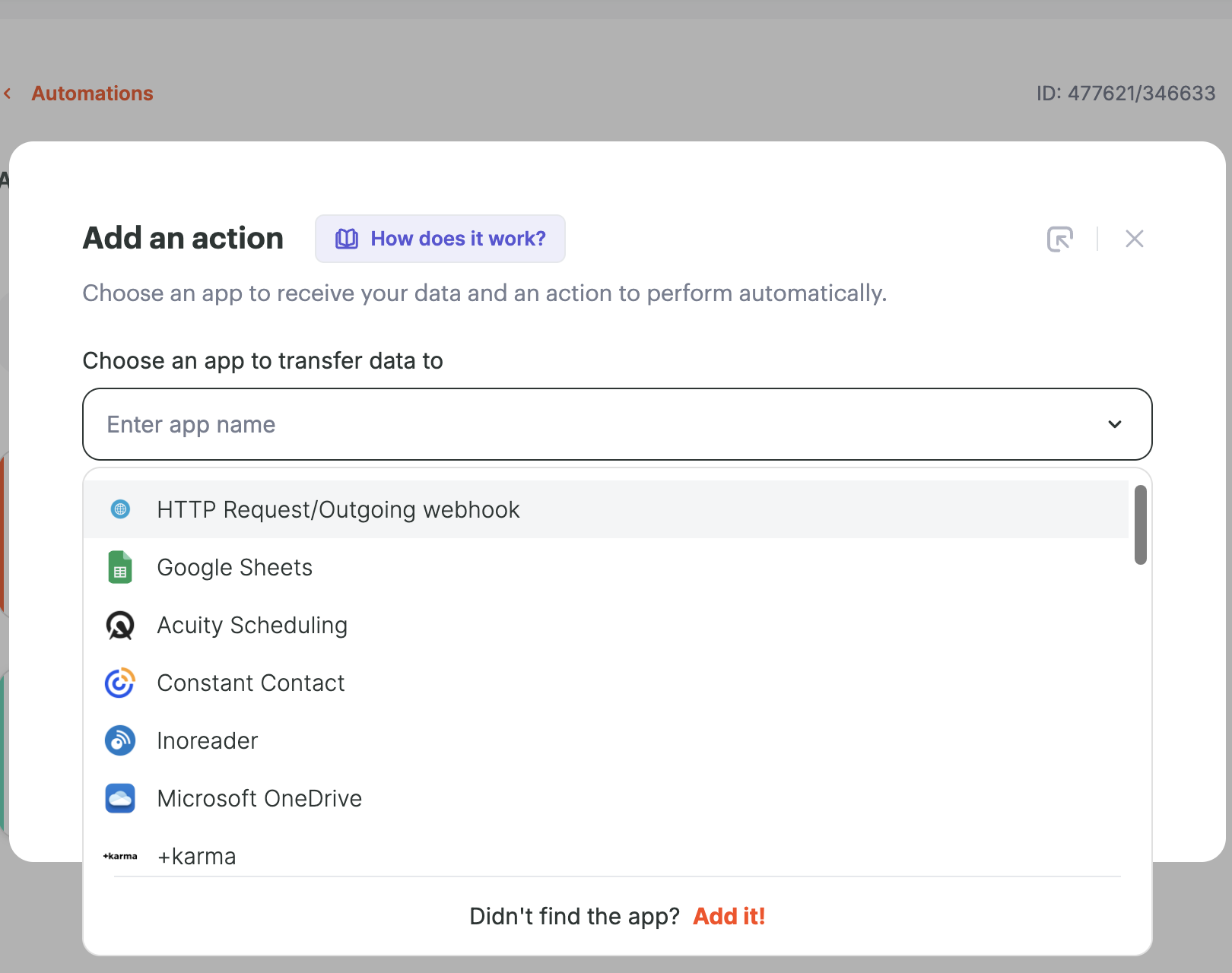
En tu automatización, agrega una acción y elige HTTP Request/Outgoing webhook, y luego su acción Send request (enviar solicitud). Por ejemplo, usa un disparador New row created (nueva fila creada) de Google Sheets para enviar un mensaje por cada fila nueva.
Crea la conexión
Ponle a la conexión un nombre como "Wbiztool". Puedes ingresar
https://wbiztool.com/api/v1/send_msg/como su URL y establecer el tipo de contenido en JSON.Asigna tus campos
Establece URL en
https://wbiztool.com/api/v1/send_msg/(si se deja vacía, se usa la URL de la conexión) y Request method (método de la solicitud) enPOST. En Request parameters (parámetros de la solicitud), agregaclient_id,api_key,whatsapp_client,msg_type,country_code,phoneymsg, y eligephoneymsgentre los campos de tu disparador.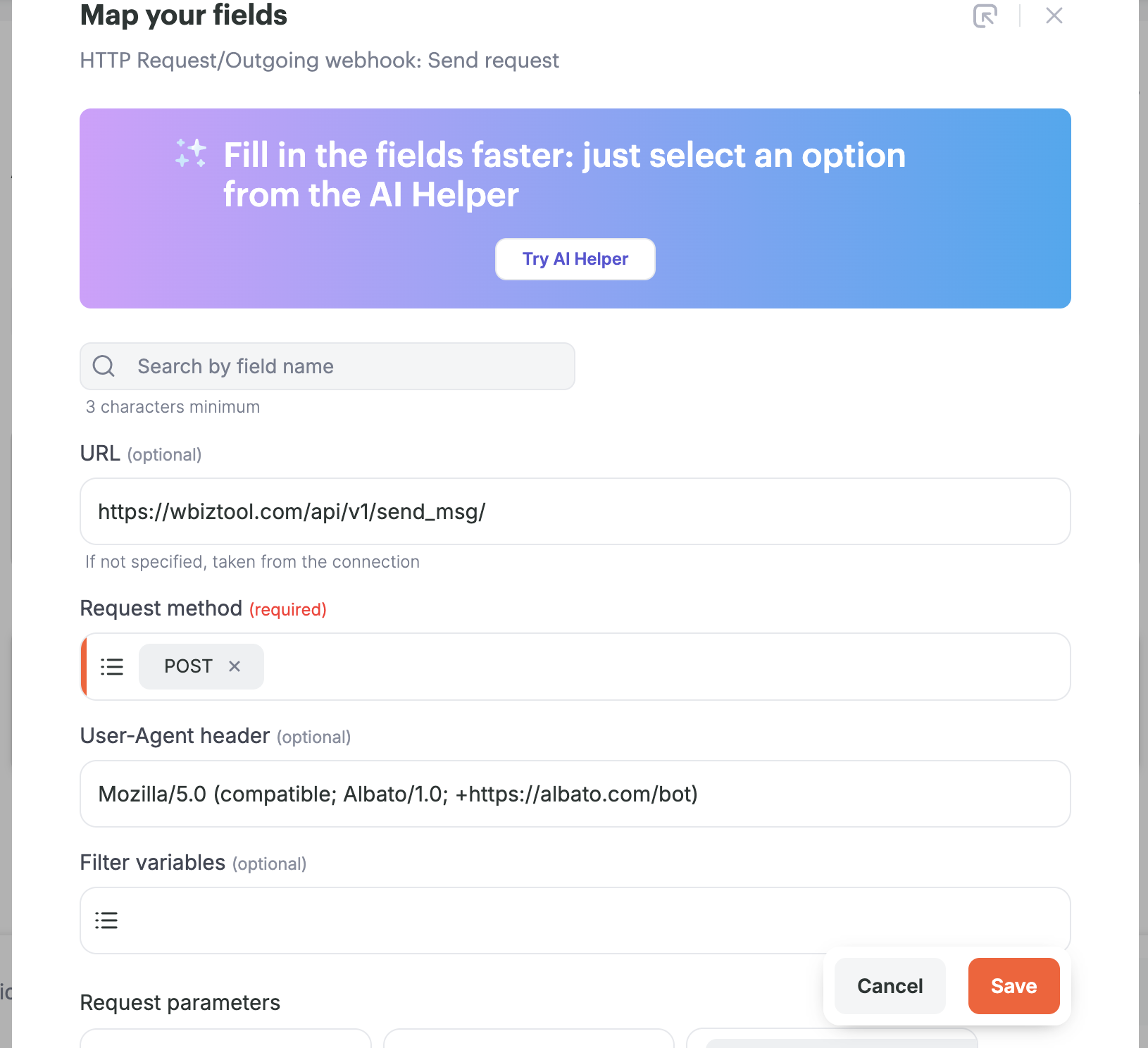
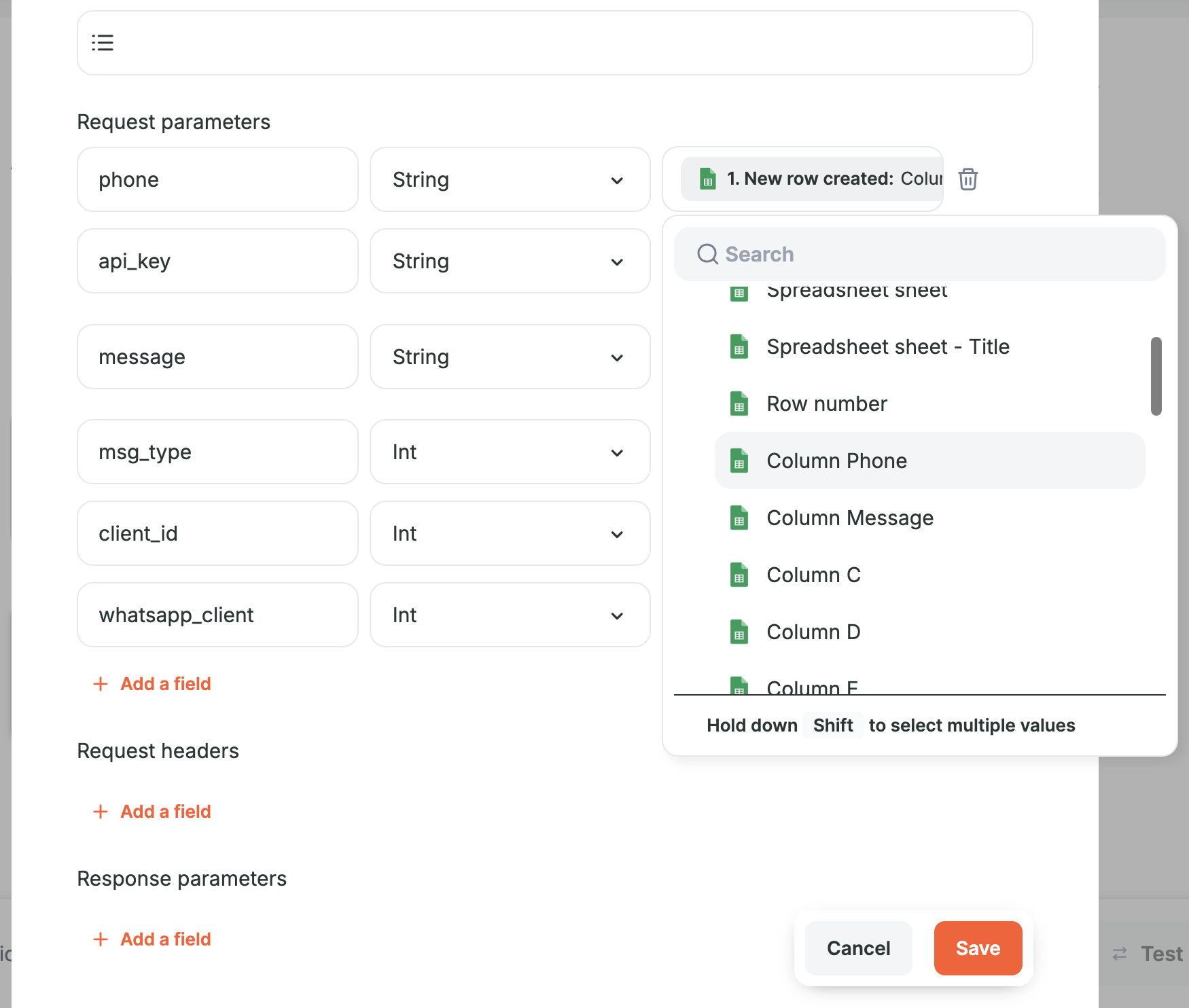
La captura de pantalla usa
message, que funciona en lugar demsg. Omitecountry_codeporque el número de prueba ya lo incluye.Prueba e inicia
Ejecuta una prueba, confirma que la respuesta tenga
"status": 1e inicia la automatización.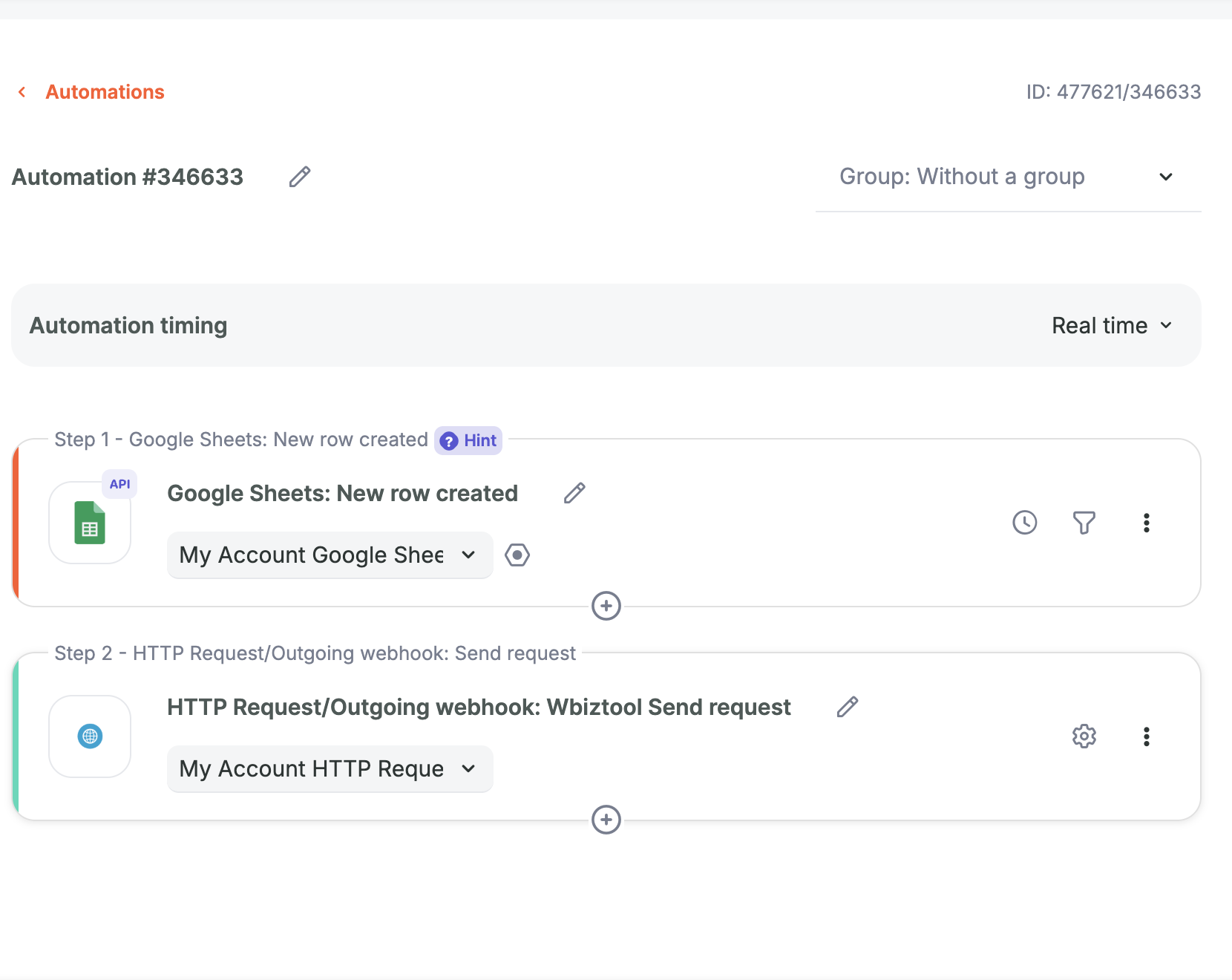
Activepieces#
Agrega la pieza HTTP
Haz clic en + después de tu disparador y elige HTTP → Send HTTP request (enviar solicitud HTTP).
Configura la solicitud
Establece Method (método) en
POSTy URL enhttps://wbiztool.com/api/v1/send_msg/. Elige JSON o Form Data como Body Type (tipo de cuerpo).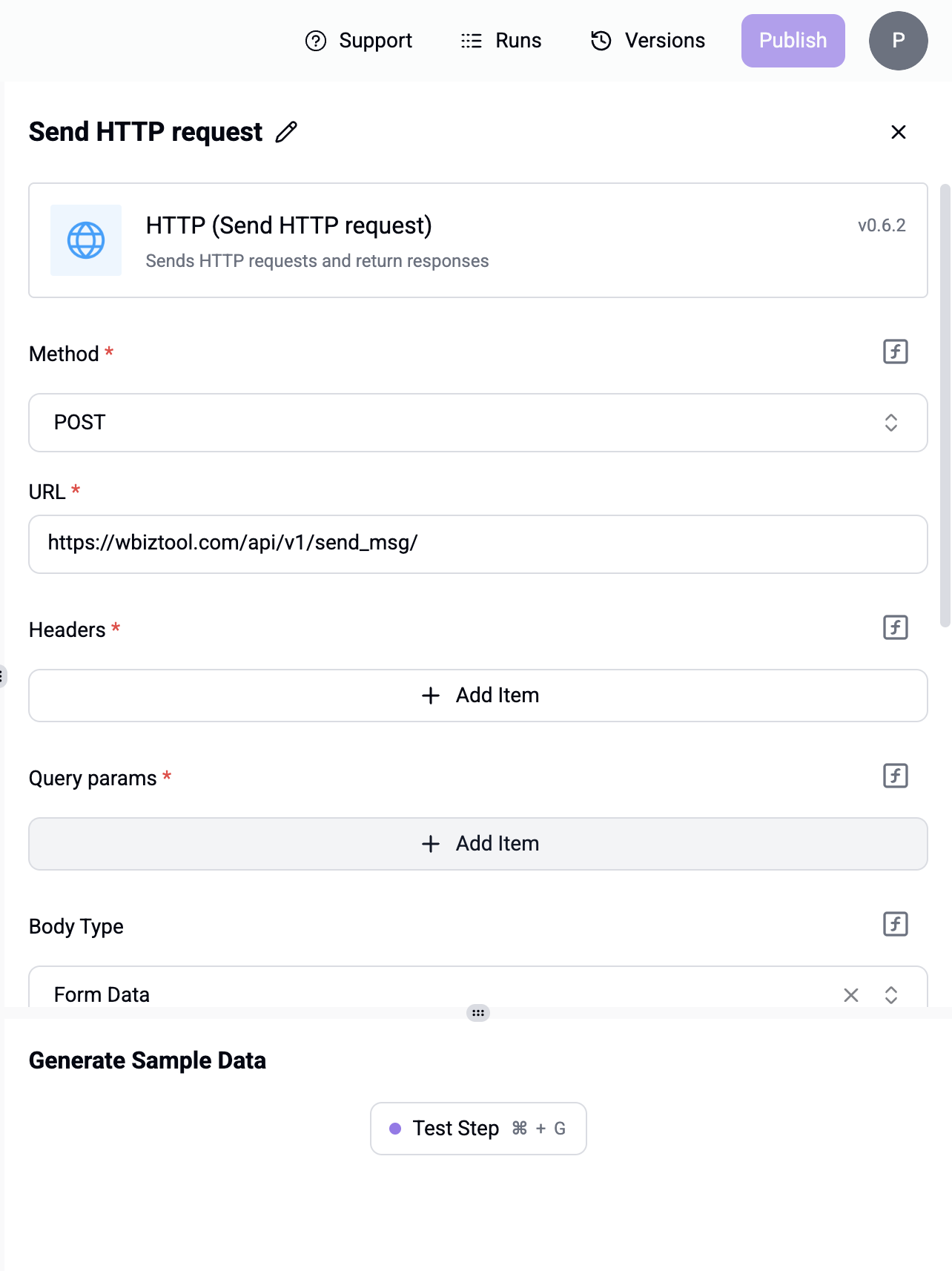
Agrega los campos del cuerpo
Agrega un elemento por campo. Usa el Data Selector (selector de datos) para insertar valores de tu disparador en
phoneymsg. Siphoneya incluye el código de país (por ejemplo919876543210), puedes omitircountry_code.Prueba el paso
Haz clic en Test Step (probar paso), comprueba que la respuesta tenga
"status": 1y luego publica el flujo.
Make#
Usa el módulo HTTP de Make con la acción Make a request (hacer una solicitud). Establece el método en POST, la URL en https://wbiztool.com/api/v1/send_msg/, el tipo de cuerpo en JSON (raw, tipo de contenido application/json) o form data, y completa los campos del cuerpo descritos arriba.
Solución de problemas#
| Problema | Qué revisar |
|---|---|
Auth Error: invalid api key | La clave se eliminó, tiene un error tipográfico o pertenece a un espacio de trabajo distinto del de client_id. |
Invalid whatsapp client o Invalid whatsapp client id. | Usa el WhatsApp Client ID de la configuración de WhatsApp. Es obligatorio a menos que tu espacio de trabajo tenga exactamente un número conectado. |
Invalid phone number | El valor contiene letras o símbolos distintos de espacios, puntos, guiones, paréntesis y +, o tiene menos de 6 o más de 17 dígitos. Asigna la columna de teléfono, no la columna del nombre. |
Invalid Contact Number "…" | El número tiene más de 15 dígitos una vez añadido el código de país. Comprueba que el valor del teléfono no incluya ya otro código de país. |
Either phone or group_name parameter is required | El valor de teléfono asignado estaba vacío en esta ejecución. |
Msg cant be null | El campo de mensaje asignado estaba vacío en esta ejecución. |
Image Url Can't be null o File Url Can't be null | msg_type es 1 o 2, pero el valor asignado a img_url o file_url estaba vacío en esta ejecución. |
Invalid file url, Can't download o Invalid file url | La URL no devolvió un archivo. Debe ser pública: los enlaces que requieren iniciar sesión, como un enlace privado de Google Drive, no funcionan. |
La respuesta es "status": 1 pero no llega nada | El mensaje queda en cola hasta que tu número de WhatsApp esté conectado. Revisa la configuración de WhatsApp y el estado del mensaje. |