
Integrações
Enviar mensagens de WhatsApp a partir de qualquer ferramenta de automação
A maioria das plataformas de automação tem uma ação que envia uma requisição HTTP, geralmente chamada de HTTP Request, API request ou Outgoing webhook. Aponte essa ação para o endpoint Enviar mensagem do Wbiztool, e cada execução do seu fluxo enviará uma mensagem de WhatsApp a partir do seu número conectado.
Esta página explica a configuração uma vez e depois mostra onde encontrar a ação no Pabbly Connect, no Albato, no Activepieces e no Make.
Antes de começar#
Você precisa de três valores da sua conta do Wbiztool:
- Client ID e chave de API, em Configurações → Chaves API.
- ID do Cliente WhatsApp do número que vai enviar, mostrado nas configurações do WhatsApp. O número deve estar conectado; mensagens enviadas enquanto ele está desconectado aguardam na fila.
Veja os detalhes em Autenticação.
Configurar a ação HTTP#
Adicione uma ação de requisição HTTP
Depois do seu gatilho (um novo envio de formulário, uma nova linha de planilha, um novo pedido), adicione a ação de requisição HTTP ou de API da sua plataforma.
Defina o método e a URL
Método POST, URL
https://wbiztool.com/api/v1/send_msg/. Deixe a autenticação como nenhuma: as credenciais vão no corpo.Escolha o tipo de corpo
Escolha JSON se a sua ferramenta oferecer. Form data (campos de formulário) também funciona, então use o que for mais fácil na sua ferramenta. Não é preciso nenhum cabeçalho extra.
Adicione os campos do corpo
Adicione os campos da tabela abaixo. Digite suas credenciais como valores fixos e mapeie
phoneemsga partir dos dados do seu gatilho.Teste a etapa
Execute a etapa uma vez com dados de teste. Uma resposta com
"status": 1significa que a mensagem entrou na fila.
Campos do corpo#
| Campo | Obrigatório | Valor |
|---|---|---|
client_id | Sim | Seu API Client ID. |
api_key | Sim | Sua chave de API. |
whatsapp_client | Recomendado | ID do número de WhatsApp que vai enviar. Você só pode omiti-lo quando o seu espaço de trabalho tem exatamente um número conectado. Se esse número estiver desconectado, omiti-lo retorna Invalid whatsapp client id. |
phone | Sim | Número do destinatário, por exemplo mapeado de um formulário ou de uma coluna da planilha. |
country_code | Recomendado | Código de discagem sem +, como 91 ou 1. É adicionado na frente de phone, a menos que o número já comece com ele. Assim, um número local que por acaso comece com os mesmos dígitos do código do país não recebe o prefixo. A exceção é o código 91, em que números de 10 dígitos sempre recebem o prefixo. Envie números internacionais completos sempre que puder. |
msg | Para mensagens de texto | O texto da mensagem, com até 3.000 caracteres. message é aceito como outro nome para este campo. |
msg_type | Não | 0 texto (padrão), 1 imagem, 2 arquivo. |
img_url | Para msg_type 1 | URL pública da imagem. |
file_url | Para msg_type 2 | URL pública do arquivo. |
file_name | Não | Nome do arquivo que o destinatário vê, como invoice.pdf. |
webhook | Não | URL chamada quando a mensagem é enviada ou falha. |
expire_after_seconds | Não | Se a mensagem não tiver sido enviada dentro desse número de segundos, por exemplo 3600, ela é marcada como Expired (expirada) e não é enviada. |
Para enviar a um grupo de WhatsApp em vez de a um número, envie group_name no lugar de phone. Veja Enviar para grupo. Todas as outras opções estão listadas em Enviar mensagem.
Exemplo de corpo JSON#
Substitua os valores em maiúsculas e mapeie os marcadores para campos do seu gatilho. A sintaxe exata para inserir dados do gatilho varia de uma ferramenta para outra; a maioria permite clicar em um campo em um seletor de dados.
{
  "client_id": 12345,
  "api_key": "YOUR_API_KEY",
  "whatsapp_client": 678,
  "msg_type": 0,
  "country_code": "91",
  "phone": "PHONE_FROM_TRIGGER",
  "msg": "Hi NAME_FROM_TRIGGER, thanks for your order. We will update you here on WhatsApp."
}
Para enviar a um grupo, substitua phone e country_code por group_name:
{
  "client_id": 12345,
  "api_key": "YOUR_API_KEY",
  "whatsapp_client": 678,
  "msg_type": 0,
  "group_name": "Sales Team Mumbai",
  "msg": "New lead: NAME_FROM_TRIGGER, PHONE_FROM_TRIGGER"
}
Para enviar uma imagem, defina msg_type como 1 e adicione img_url; o msg vira a legenda. Para um arquivo, defina msg_type como 2 e adicione file_url e file_name:
{
  "client_id": 12345,
  "api_key": "YOUR_API_KEY",
  "whatsapp_client": 678,
  "msg_type": 2,
  "country_code": "91",
  "phone": "PHONE_FROM_TRIGGER",
  "file_url": "https://example.com/invoices/INV-1042.pdf",
  "file_name": "INV-1042.pdf",
  "msg": "Here is your invoice."
}Resposta#
Uma requisição bem-sucedida retorna:
{
  "status": 1,
  "message": "Created",
  "msg_id": 9817263
}
"status": 1 significa que a mensagem entrou na fila, ainda não que foi enviada. Se algo estiver errado, a API retorna HTTP 400 com "status": 0 e uma message como Auth Error: invalid api key ou Invalid phone number. Algumas ferramentas interrompem o fluxo com uma resposta 400; abra a saída da etapa para ler a message. A lista completa está em Enviar mensagem → Erros.
Para saber quando a mensagem é de fato enviada, informe uma URL em webhook (por exemplo, um gatilho de webhook na mesma ferramenta). Ela recebe um POST form-encoded com msg_id e status definido como SENT ou FAILED. Veja Webhook.
Pabbly Connect#
Adicione a ação de API
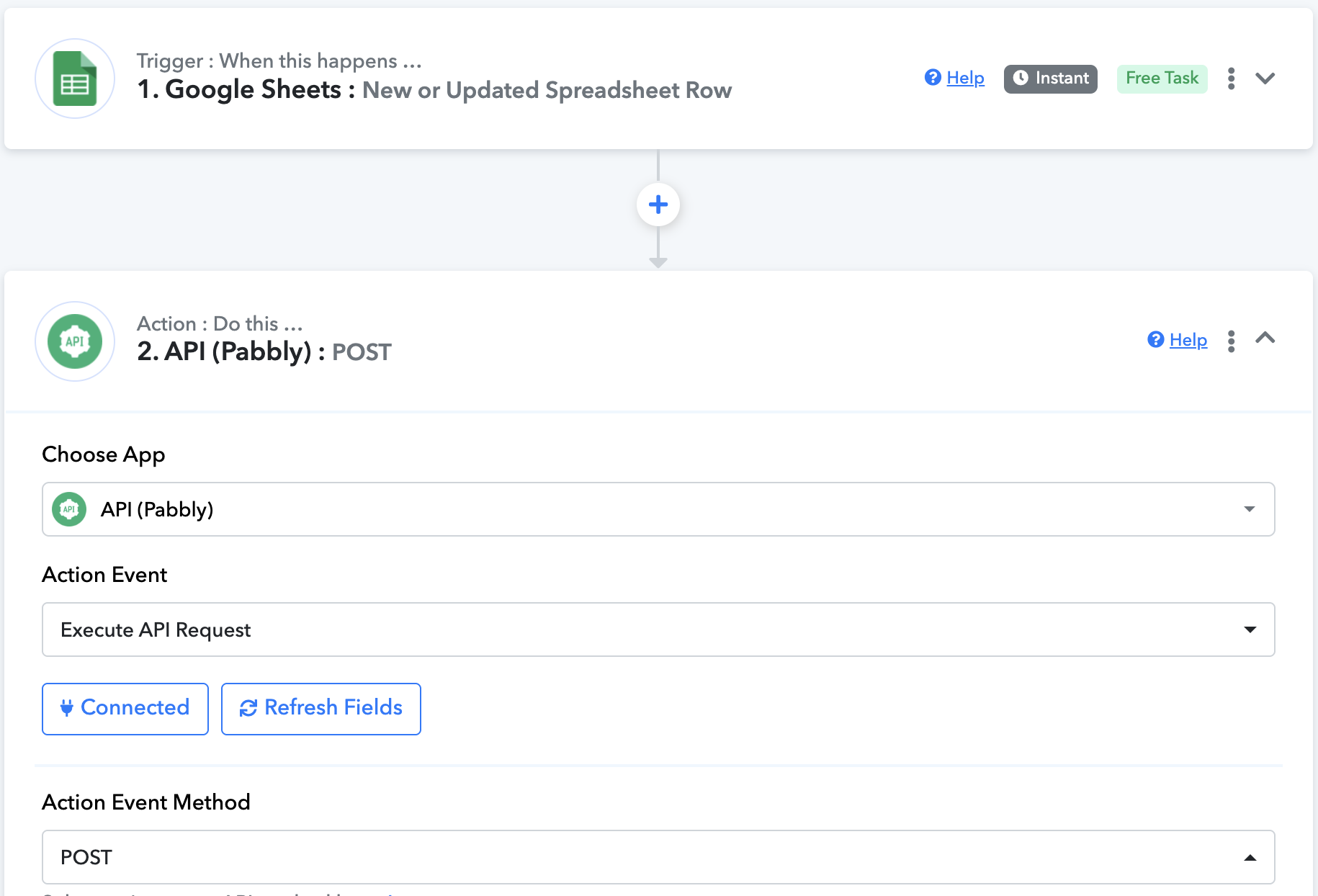
No seu fluxo, adicione uma etapa de ação, escolha o app API (Pabbly) e o evento de ação Execute API Request (executar requisição de API).
Configure a requisição
Defina Action Event Method (método do evento de ação) como
POST, API Endpoint URL (URL do endpoint da API) comohttps://wbiztool.com/api/v1/send_msg/, Payload Type (tipo de payload) como Form Data ou JSON e Authentication (autenticação) como No Auth (sem autenticação).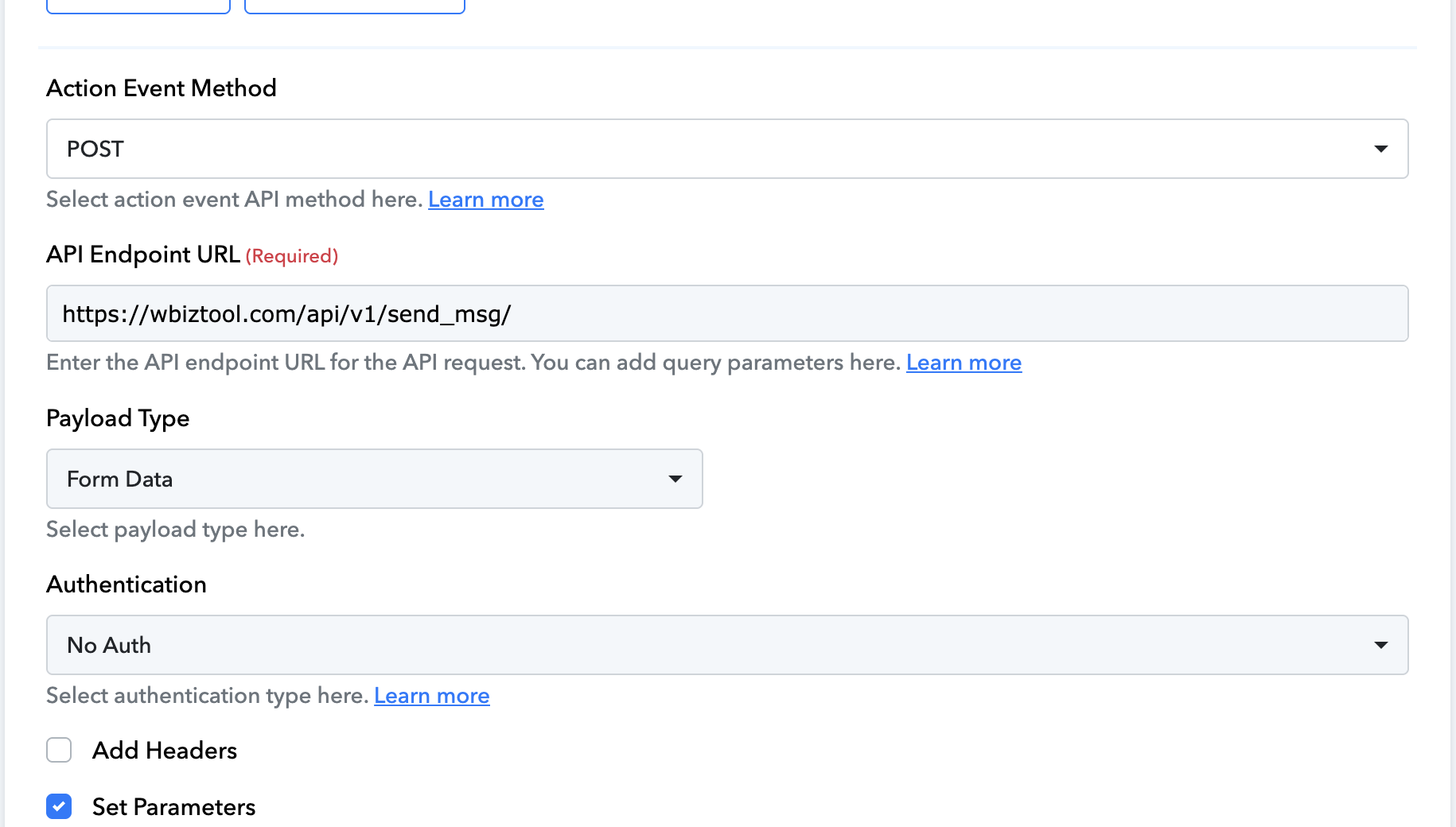
Defina os parâmetros
Marque Set Parameters (definir parâmetros) e adicione uma linha para cada campo do corpo:
client_id,api_key,whatsapp_client,phone,country_code,msgemsg_type. Mapeiephoneemsga partir do seu gatilho.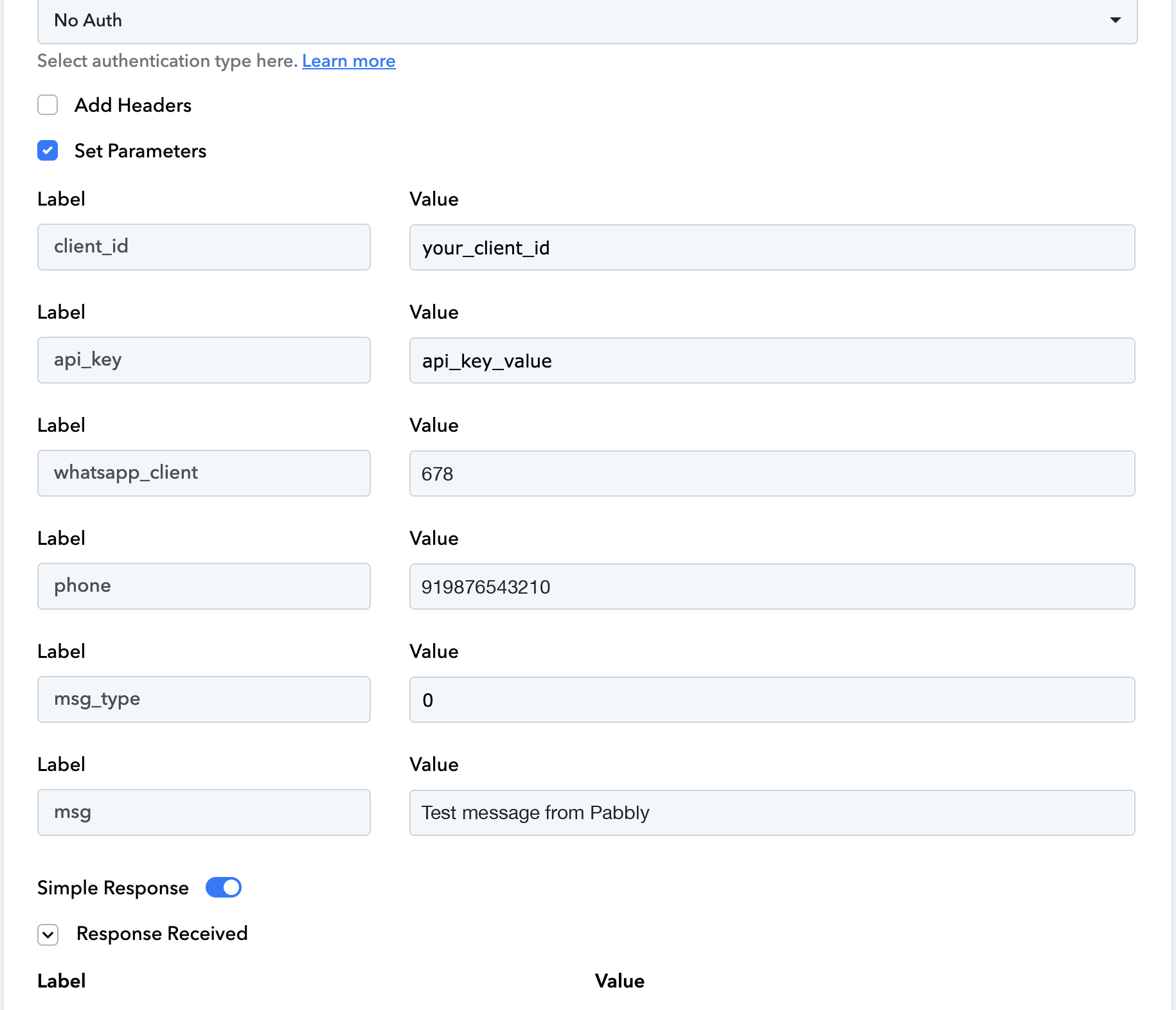
A captura de tela não inclui
country_codeporque o número de teste já o contém.Salve e envie a requisição de teste
Confira se a resposta contém
"status": 1.
Albato#
Adicione a ação HTTP
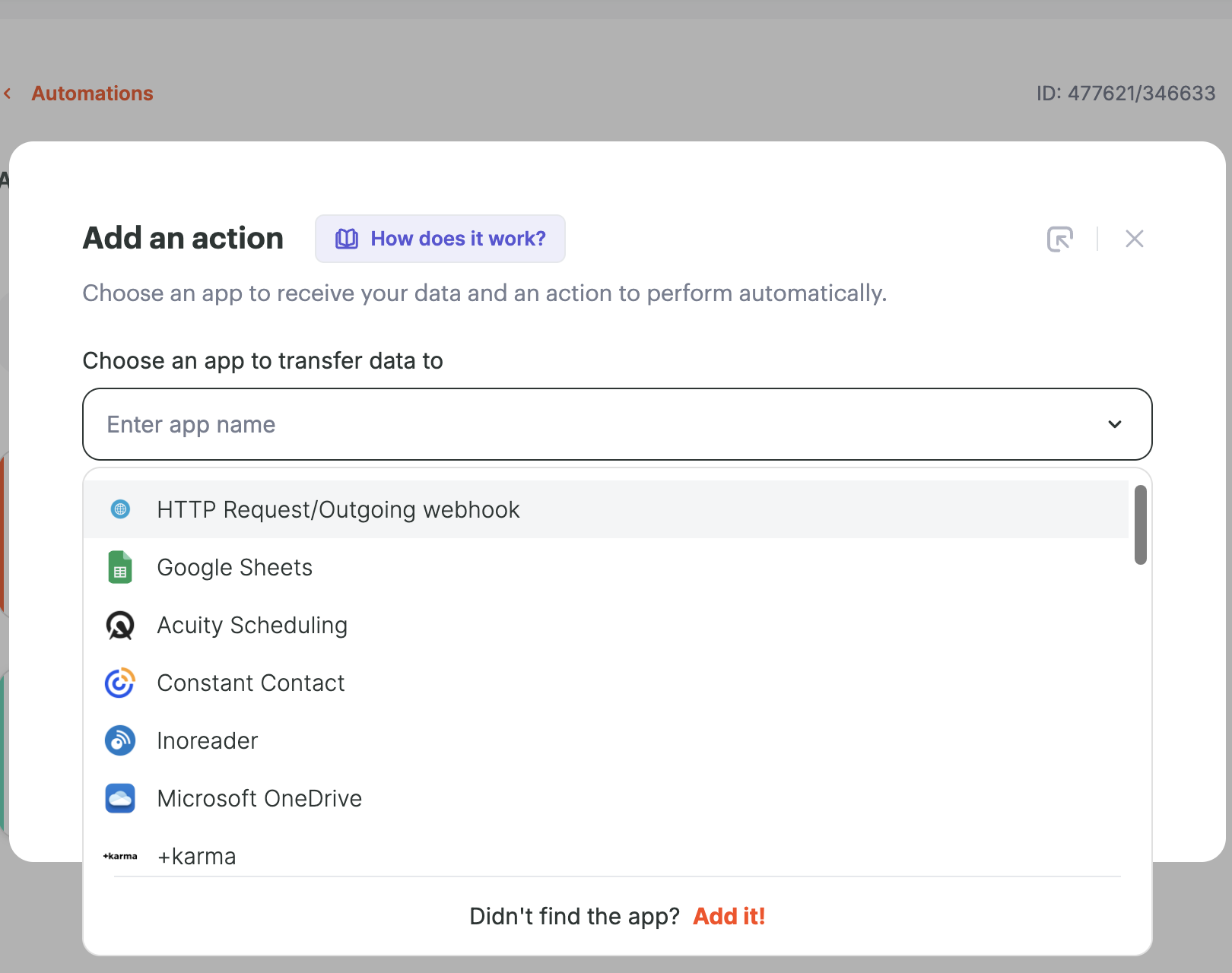
Na sua automação, adicione uma ação, escolha HTTP Request/Outgoing webhook e depois a ação Send request (enviar requisição). Por exemplo, use um gatilho New row created (nova linha criada) do Google Sheets para enviar uma mensagem para cada nova linha.
Crie a conexão
Dê à conexão um nome como "Wbiztool". Você pode informar
https://wbiztool.com/api/v1/send_msg/como URL dela e definir o tipo de conteúdo como JSON.Mapeie seus campos
Defina URL como
https://wbiztool.com/api/v1/send_msg/(se ficar vazio, é usada a URL da conexão) e Request method (método da requisição) comoPOST. Em Request parameters (parâmetros da requisição), adicioneclient_id,api_key,whatsapp_client,msg_type,country_code,phoneemsge escolhaphoneemsgentre os campos do seu gatilho.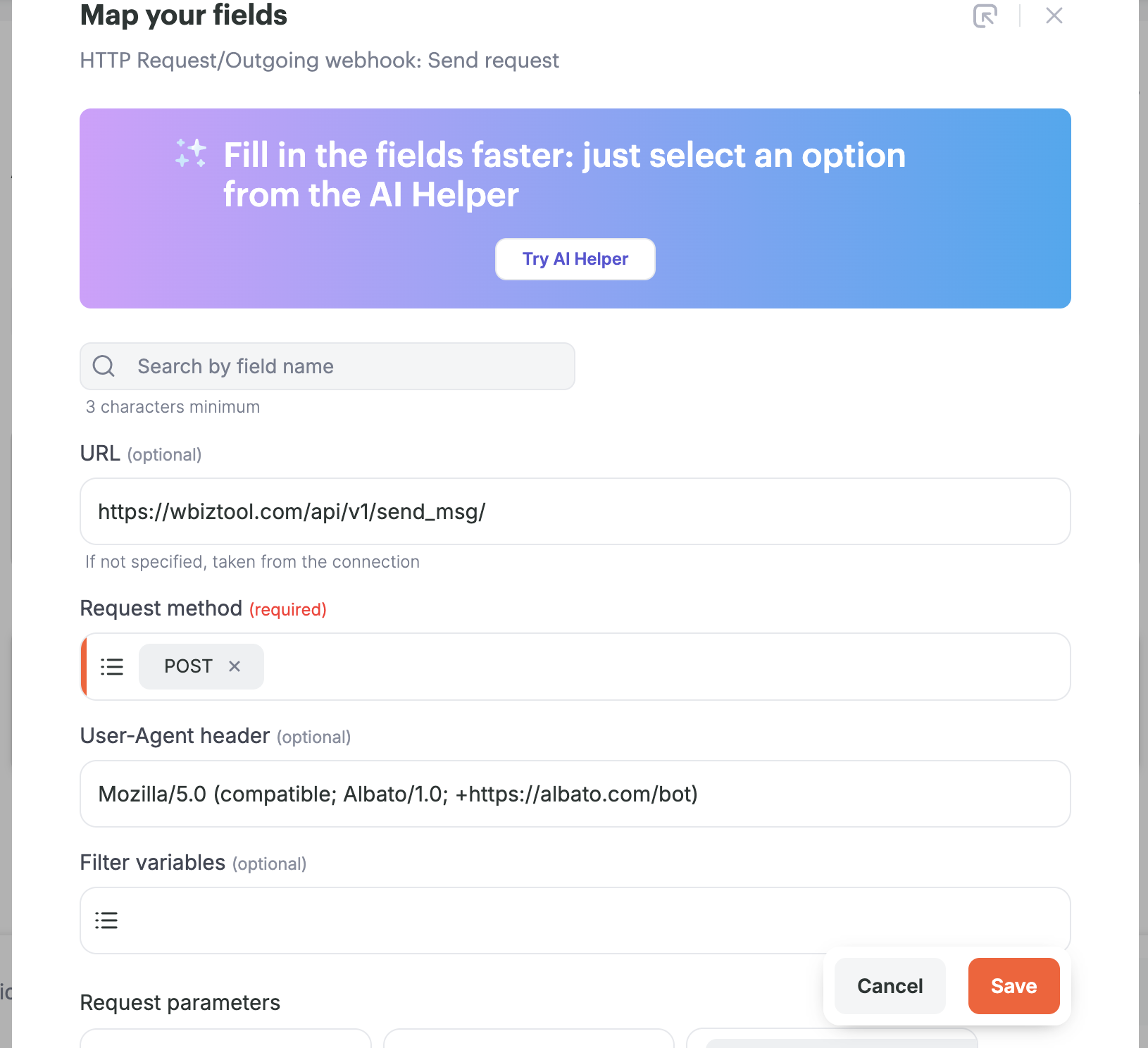
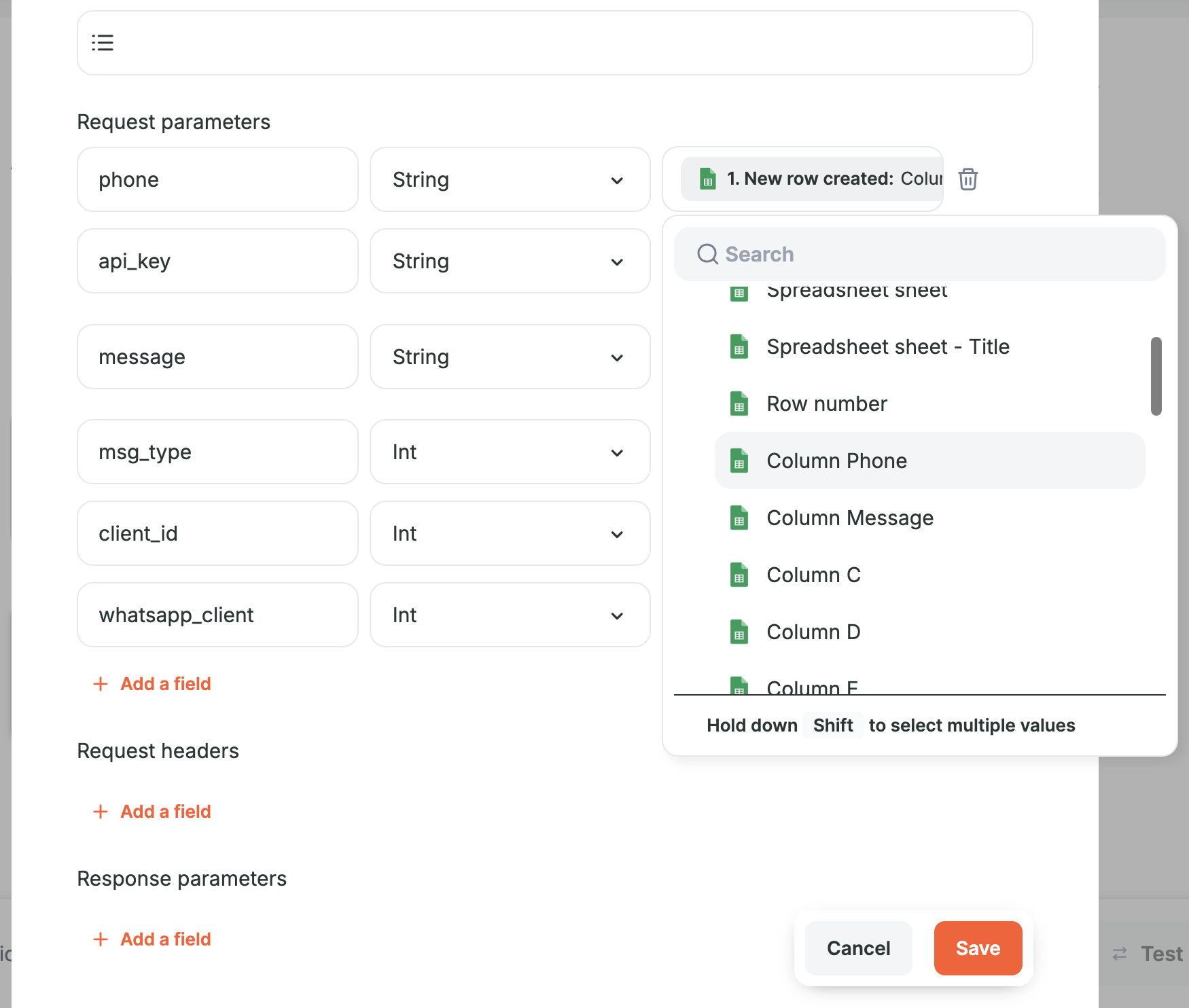
A captura de tela usa
message, que funciona no lugar demsg. Ela não incluicountry_codeporque o número de teste já o contém.Teste e inicie
Execute um teste, confirme que a resposta tem
"status": 1e inicie a automação.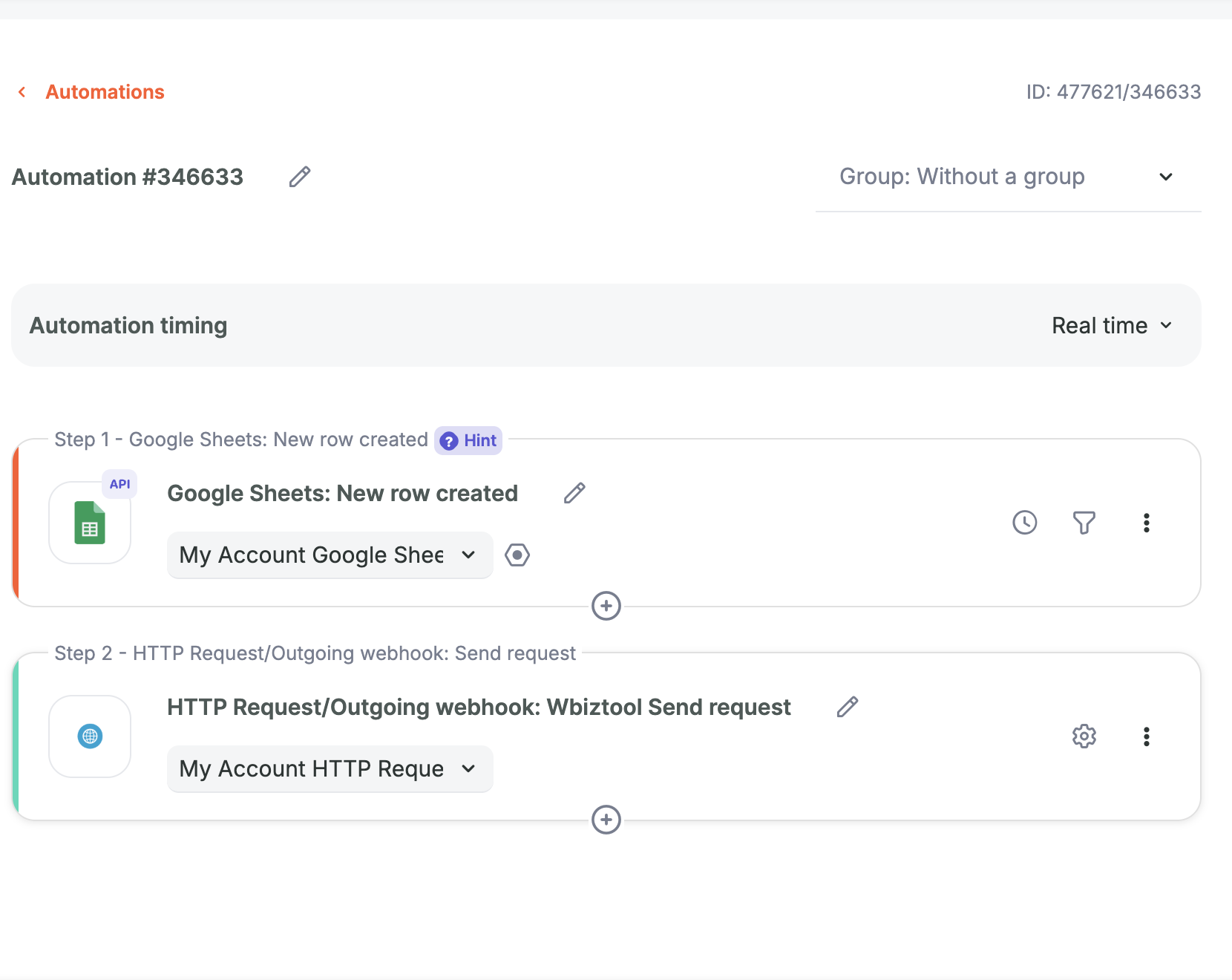
Activepieces#
Adicione a piece HTTP
Clique em + depois do seu gatilho e escolha HTTP → Send HTTP request (enviar requisição HTTP).
Configure a requisição
Defina Method (método) como
POSTe URL comohttps://wbiztool.com/api/v1/send_msg/. Escolha JSON ou Form Data como Body Type (tipo de corpo).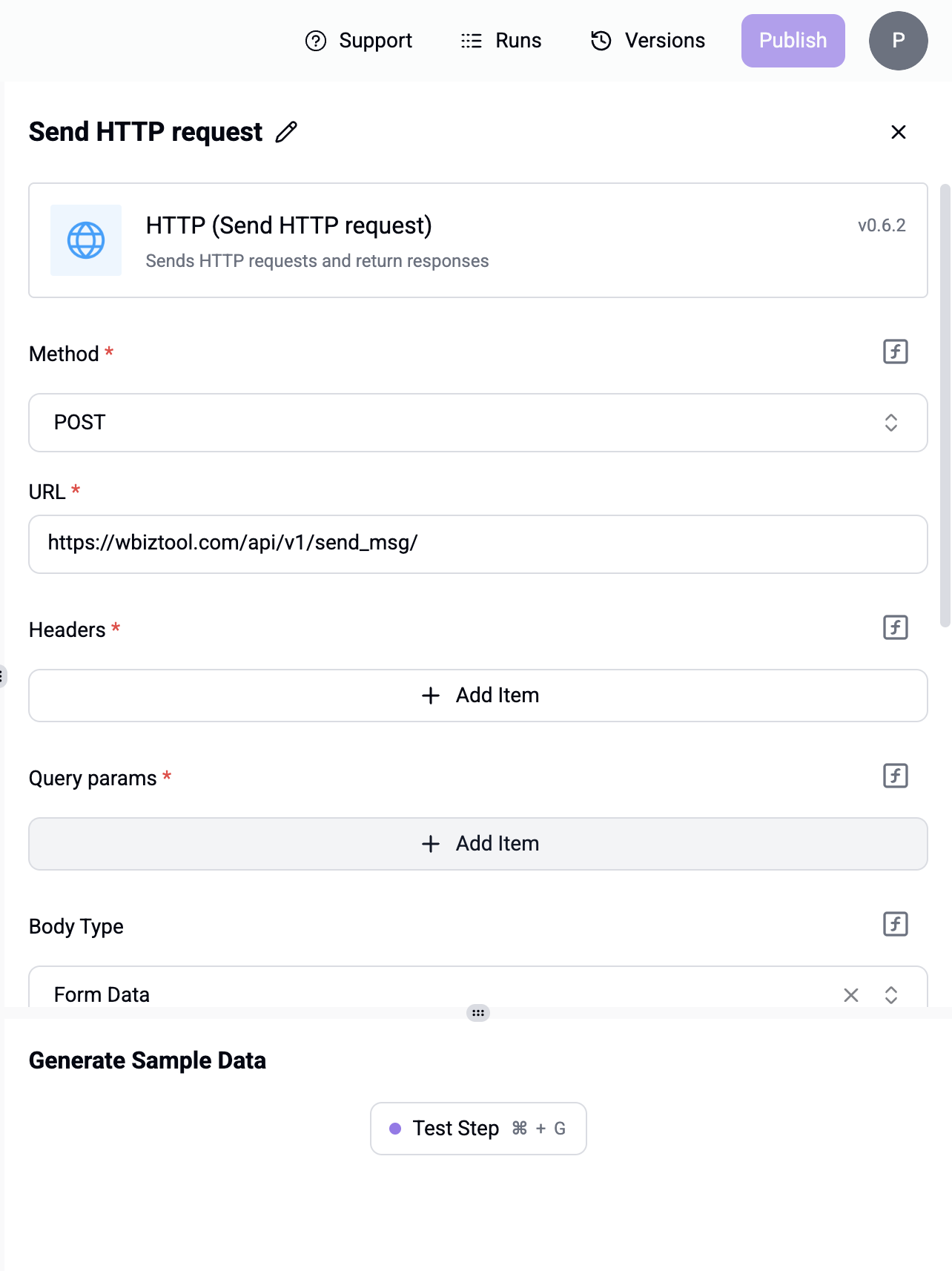
Adicione os campos do corpo
Adicione um item por campo. Use o Data Selector (seletor de dados) para inserir valores do seu gatilho em
phoneemsg. Sephonejá incluir o código do país (por exemplo919876543210), você pode omitircountry_code.Teste a etapa
Clique em Test Step (testar etapa), confira se a resposta tem
"status": 1e publique o fluxo.
Make#
Use o módulo HTTP do Make com a ação Make a request (fazer uma requisição). Defina o método como POST, a URL como https://wbiztool.com/api/v1/send_msg/, o tipo de corpo como JSON (raw, content type application/json) ou form data e preencha os campos do corpo acima.
Solução de problemas#
| Problema | O que verificar |
|---|---|
Auth Error: invalid api key | A chave foi excluída, tem um erro de digitação ou pertence a um espaço de trabalho diferente do client_id. |
Invalid whatsapp client ou Invalid whatsapp client id. | Use o ID do Cliente WhatsApp das configurações do WhatsApp. Ele é obrigatório, a menos que o seu espaço de trabalho tenha exatamente um número conectado. |
Invalid phone number | O valor contém letras ou símbolos além de espaços, pontos, hífens, parênteses e +, ou tem menos de 6 ou mais de 17 dígitos. Mapeie a coluna de telefone, não a coluna de nome. |
Invalid Contact Number "…" | O número tem mais de 15 dígitos depois que o código do país é adicionado. Verifique se o valor do telefone já não inclui outro código de país. |
Either phone or group_name parameter is required | O valor de telefone mapeado estava vazio nesta execução. |
Msg cant be null | O campo de mensagem mapeado estava vazio nesta execução. |
Image Url Can't be null ou File Url Can't be null | msg_type é 1 ou 2, mas o img_url ou file_url mapeado veio vazio nesta execução. |
Invalid file url, Can't download ou Invalid file url | A URL não retornou um arquivo. Ela precisa ser pública: links que exigem login, como um link privado do Google Drive, não funcionam. |
A resposta é "status": 1, mas nada chega | A mensagem fica na fila até que o seu número de WhatsApp esteja conectado. Confira as configurações do WhatsApp e o Status da mensagem. |