
Integrazioni
Inviare messaggi WhatsApp da qualsiasi strumento di automazione
La maggior parte delle piattaforme di automazione ha un'azione che invia una richiesta HTTP, spesso chiamata HTTP Request, API request o Outgoing webhook. Punta quell'azione all'endpoint Invia messaggio di Wbiztool e ogni esecuzione del tuo flusso di lavoro invierà un messaggio WhatsApp dal tuo numero collegato.
Questa pagina spiega la configurazione una sola volta, poi mostra dove trovare l'azione in Pabbly Connect, Albato, Activepieces e Make.
Prima di iniziare#
Ti servono tre valori dal tuo account Wbiztool:
- Client ID e chiave API da Impostazioni → Chiavi API.
- Il WhatsApp Client ID del numero da cui invii, visibile nelle Impostazioni WhatsApp. Il numero dovrebbe essere collegato; i messaggi inviati mentre è disconnesso restano in attesa in coda.
Consulta Autenticazione per i dettagli.
Configurare l'azione HTTP#
Aggiungi un'azione di richiesta HTTP
Dopo il trigger (un nuovo invio di un modulo, una nuova riga di un foglio di calcolo, un nuovo ordine), aggiungi l'azione di richiesta HTTP o API della tua piattaforma.
Imposta il metodo e l'URL
Metodo POST, URL
https://wbiztool.com/api/v1/send_msg/. Lascia l'autenticazione impostata su nessuna: le credenziali vanno nel corpo.Scegli il tipo di corpo
Scegli JSON se il tuo strumento lo offre. Funziona anche Form data (campi di un modulo), quindi usa quello che il tuo strumento rende più semplice. Non servono header aggiuntivi.
Aggiungi i campi del corpo
Aggiungi i campi della tabella qui sotto. Scrivi le credenziali come valori fissi e mappa
phoneemsgdai dati del trigger.Prova il passaggio
Esegui il passaggio una volta con dati di prova. Una risposta con
"status": 1significa che il messaggio è stato messo in coda.
Campi del corpo#
| Campo | Obbligatorio | Valore |
|---|---|---|
client_id | Sì | Il tuo API Client ID. |
api_key | Sì | La tua chiave API. |
whatsapp_client | Consigliato | ID del numero WhatsApp da cui inviare. Puoi ometterlo solo quando il tuo spazio di lavoro ha esattamente un numero collegato. Se quel numero è disconnesso, ometterlo restituisce Invalid whatsapp client id. |
phone | Sì | Il numero del destinatario, ad esempio mappato da un modulo o da una colonna di un foglio. |
country_code | Consigliato | Prefisso internazionale senza +, ad esempio 91 o 1. Viene aggiunto davanti a phone, a meno che il numero non inizi già con quel prefisso. Quindi un numero locale che per caso inizia con le stesse cifre del prefisso non riceve il prefisso. L'eccezione è il prefisso 91, dove ai numeri di 10 cifre il prefisso viene sempre aggiunto. Quando puoi, invia numeri internazionali completi. |
msg | Per i messaggi di testo | Il testo del messaggio, fino a 3.000 caratteri. message è accettato come nome alternativo di questo campo. |
msg_type | No | 0 testo (predefinito), 1 immagine, 2 file. |
img_url | Per msg_type 1 | URL pubblico dell'immagine. |
file_url | Per msg_type 2 | URL pubblico del file. |
file_name | No | Nome del file visualizzato dal destinatario, ad esempio invoice.pdf. |
webhook | No | URL che viene chiamato quando il messaggio viene inviato o non riesce. |
expire_after_seconds | No | Se il messaggio non è stato inviato entro questo numero di secondi, ad esempio 3600, viene segnato come Expired (scaduto) e non viene inviato. |
Per inviare a un gruppo WhatsApp invece che a un numero, invia group_name al posto di phone. Consulta Invia a un gruppo. Tutte le altre opzioni sono elencate in Invia messaggio.
Esempio di corpo JSON#
Sostituisci i valori in maiuscolo e mappa i segnaposto sui campi del tuo trigger. La sintassi esatta per inserire i dati del trigger varia da uno strumento all'altro; la maggior parte ti permette di fare clic su un campo in un selettore di dati.
{
  "client_id": 12345,
  "api_key": "YOUR_API_KEY",
  "whatsapp_client": 678,
  "msg_type": 0,
  "country_code": "91",
  "phone": "PHONE_FROM_TRIGGER",
  "msg": "Hi NAME_FROM_TRIGGER, thanks for your order. We will update you here on WhatsApp."
}
Per inviare a un gruppo, sostituisci phone e country_code con group_name:
{
  "client_id": 12345,
  "api_key": "YOUR_API_KEY",
  "whatsapp_client": 678,
  "msg_type": 0,
  "group_name": "Sales Team Mumbai",
  "msg": "New lead: NAME_FROM_TRIGGER, PHONE_FROM_TRIGGER"
}
Per inviare un'immagine, imposta msg_type su 1 e aggiungi img_url; il msg diventa la didascalia. Per un file, imposta msg_type su 2 e aggiungi file_url e file_name:
{
  "client_id": 12345,
  "api_key": "YOUR_API_KEY",
  "whatsapp_client": 678,
  "msg_type": 2,
  "country_code": "91",
  "phone": "PHONE_FROM_TRIGGER",
  "file_url": "https://example.com/invoices/INV-1042.pdf",
  "file_name": "INV-1042.pdf",
  "msg": "Here is your invoice."
}Risposta#
Una richiesta riuscita restituisce:
{
  "status": 1,
  "message": "Created",
  "msg_id": 9817263
}
"status": 1 significa che il messaggio è stato messo in coda, non che è già stato inviato. Se qualcosa non va, l'API restituisce HTTP 400 con "status": 0 e un message come Auth Error: invalid api key oppure Invalid phone number. Alcuni strumenti interrompono il flusso di lavoro in caso di risposta 400: apri l'output del passaggio per leggere il message. L'elenco completo è in Invia messaggio → Errori.
Per sapere quando il messaggio viene effettivamente inviato, passa un URL webhook (ad esempio un trigger webhook nello stesso strumento). Riceve una POST codificata come form con msg_id e status impostato su SENT oppure FAILED. Consulta Webhook.
Pabbly Connect#
Aggiungi l'azione API
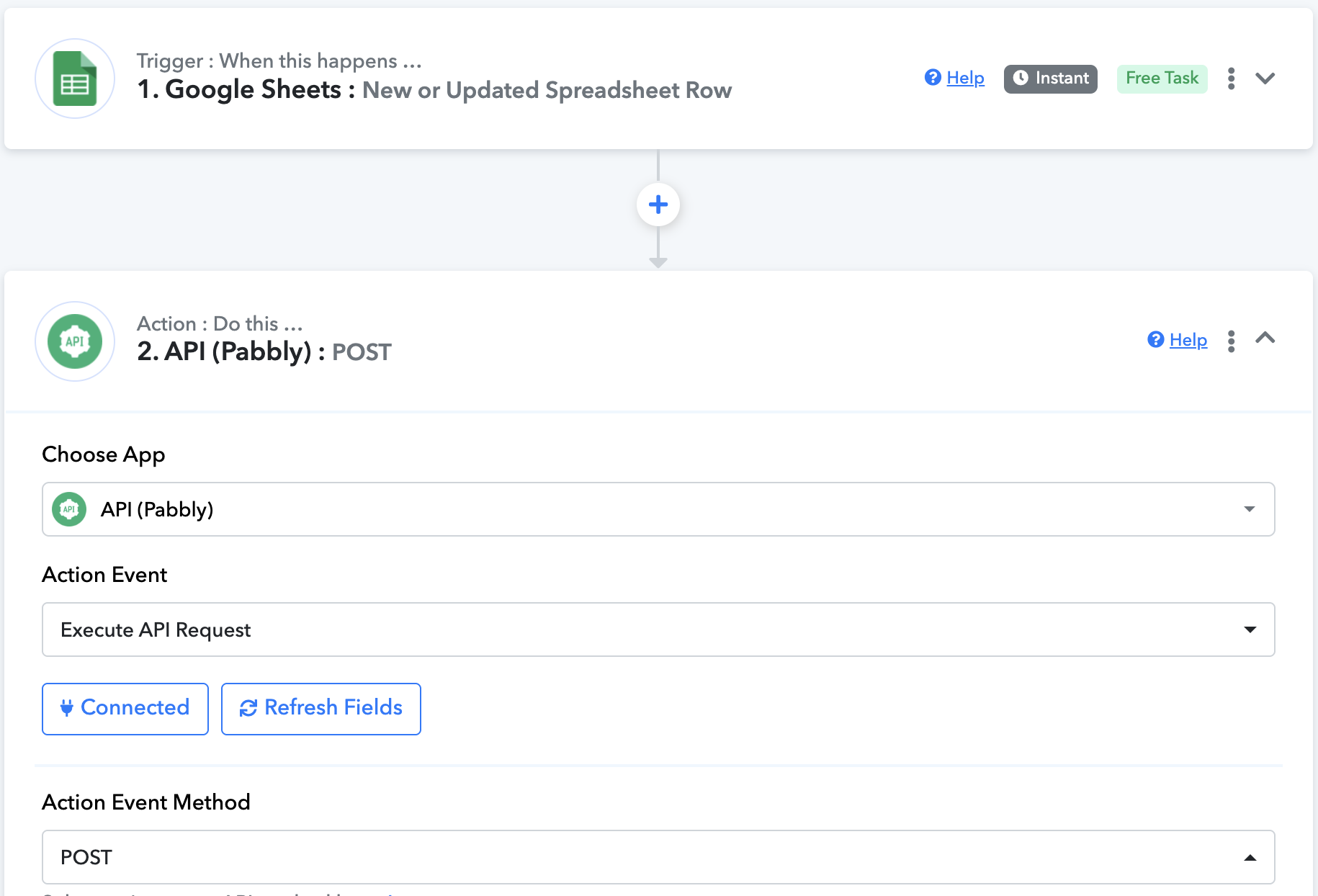
Nel tuo flusso di lavoro, aggiungi un passaggio di azione, scegli l'app API (Pabbly) e l'evento di azione Execute API Request (esegui richiesta API).
Configura la richiesta
Imposta Action Event Method su
POST, API Endpoint URL suhttps://wbiztool.com/api/v1/send_msg/, Payload Type su Form Data o JSON, e Authentication su No Auth (nessuna autenticazione).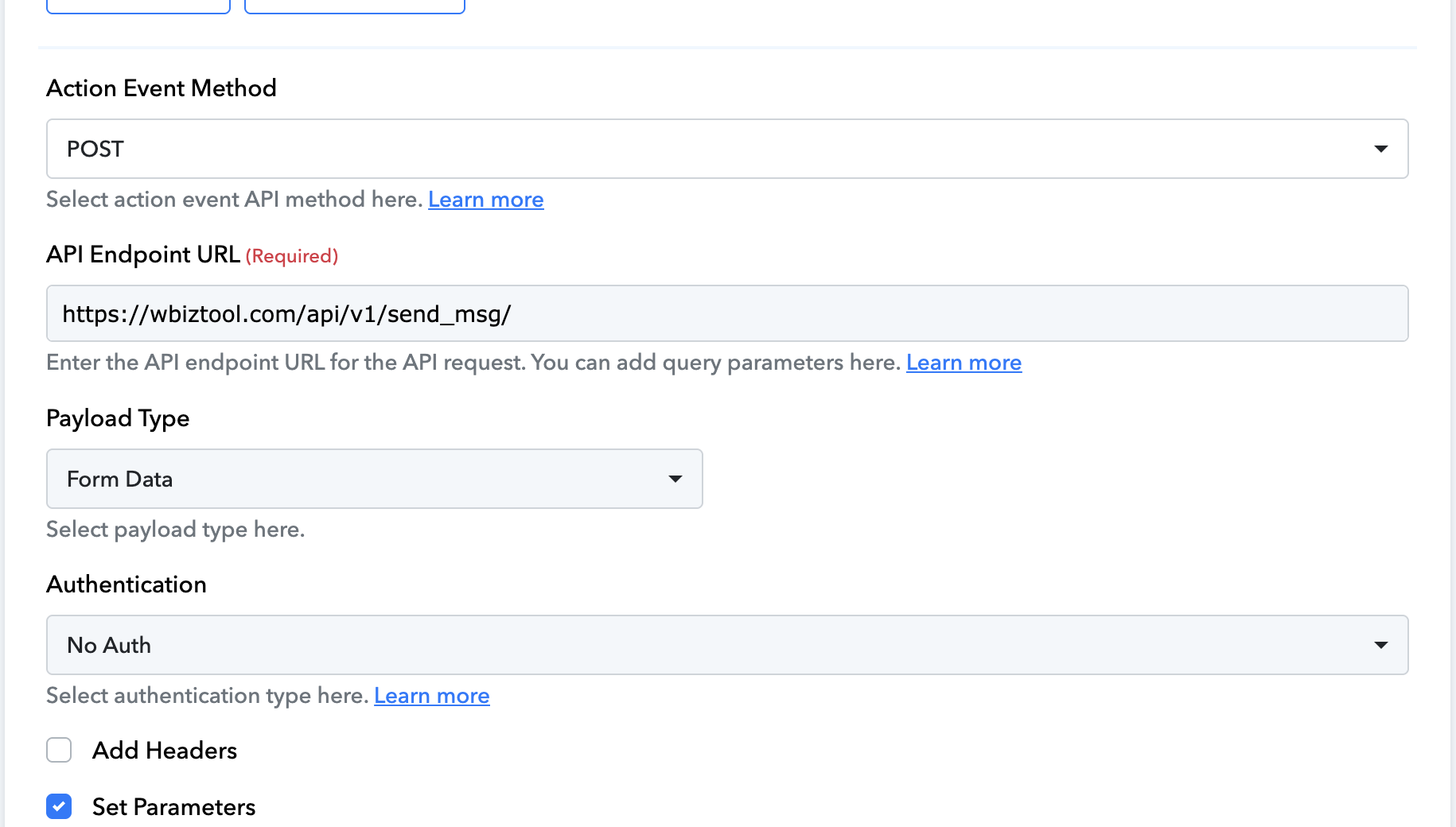
Imposta i parametri
Seleziona Set Parameters (imposta parametri) e aggiungi una riga per ogni campo del corpo:
client_id,api_key,whatsapp_client,phone,country_code,msgemsg_type. Mappaphoneemsgdal tuo trigger.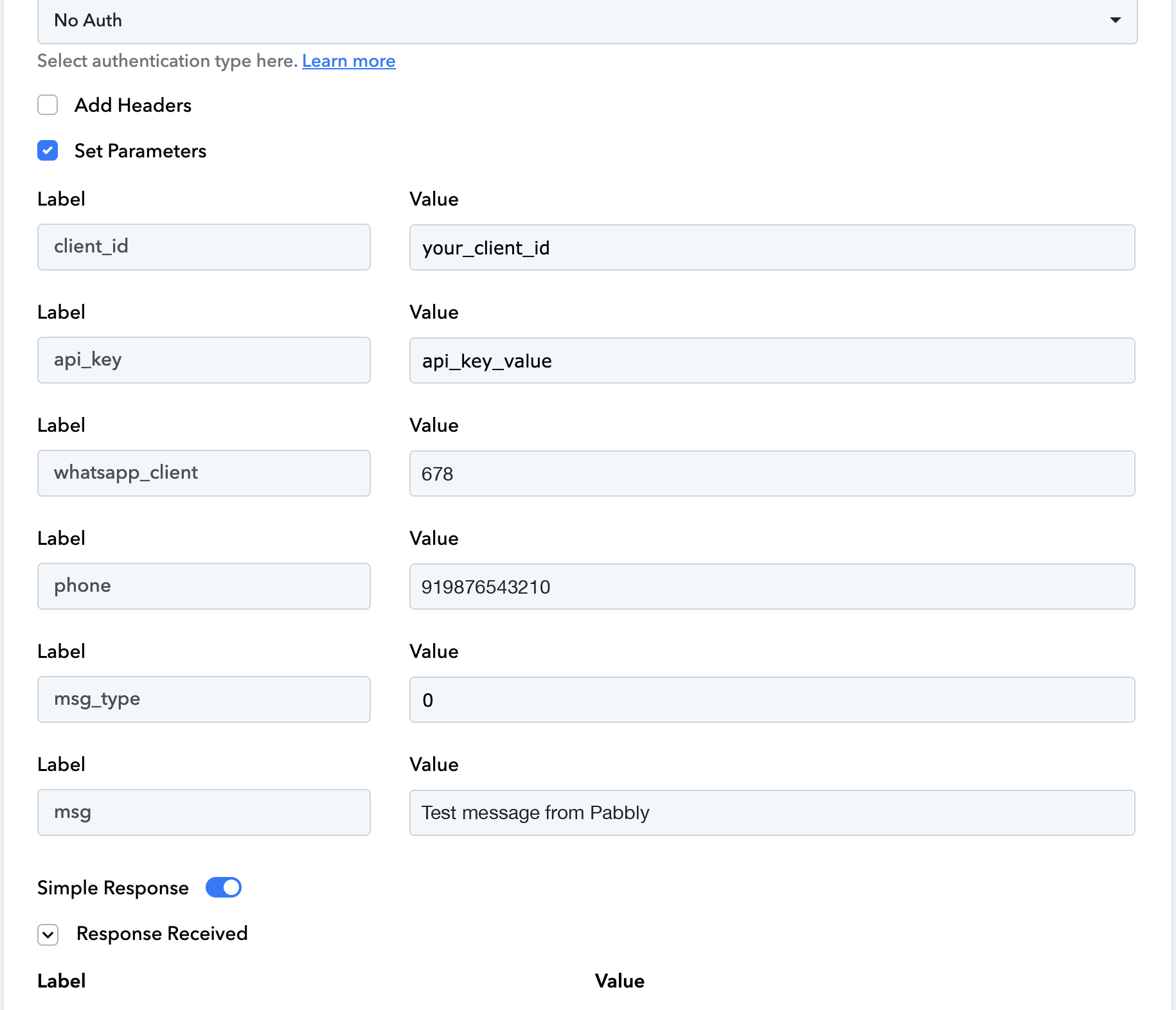
Lo screenshot omette
country_codeperché il numero di prova lo include già.Salva e invia una richiesta di prova
Controlla che la risposta contenga
"status": 1.
Albato#
Aggiungi l'azione HTTP
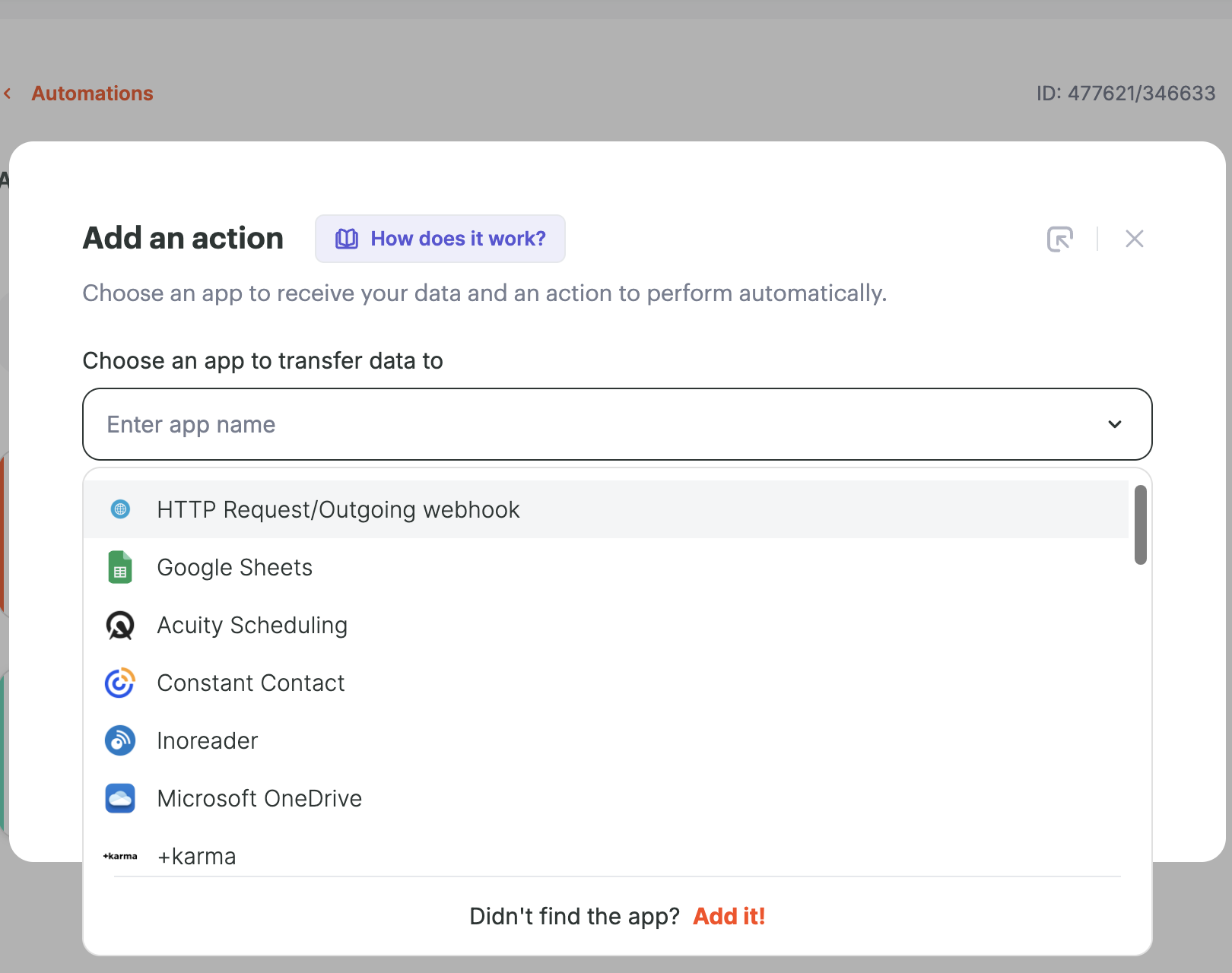
Nella tua automazione, aggiungi un'azione e scegli HTTP Request/Outgoing webhook, poi la sua azione Send request (invia richiesta). Ad esempio, usa un trigger Google Sheets New row created (nuova riga creata) per inviare un messaggio a ogni nuova riga.
Crea la connessione
Dai alla connessione un nome, ad esempio "Wbiztool". Puoi inserire
https://wbiztool.com/api/v1/send_msg/come URL e impostare il tipo di contenuto su JSON.Mappa i campi
Imposta URL su
https://wbiztool.com/api/v1/send_msg/(se lo lasci vuoto, viene usato l'URL della connessione) e Request method (metodo della richiesta) suPOST. In Request parameters (parametri della richiesta), aggiungiclient_id,api_key,whatsapp_client,msg_type,country_code,phoneemsg, e scegliphoneemsgtra i campi del tuo trigger.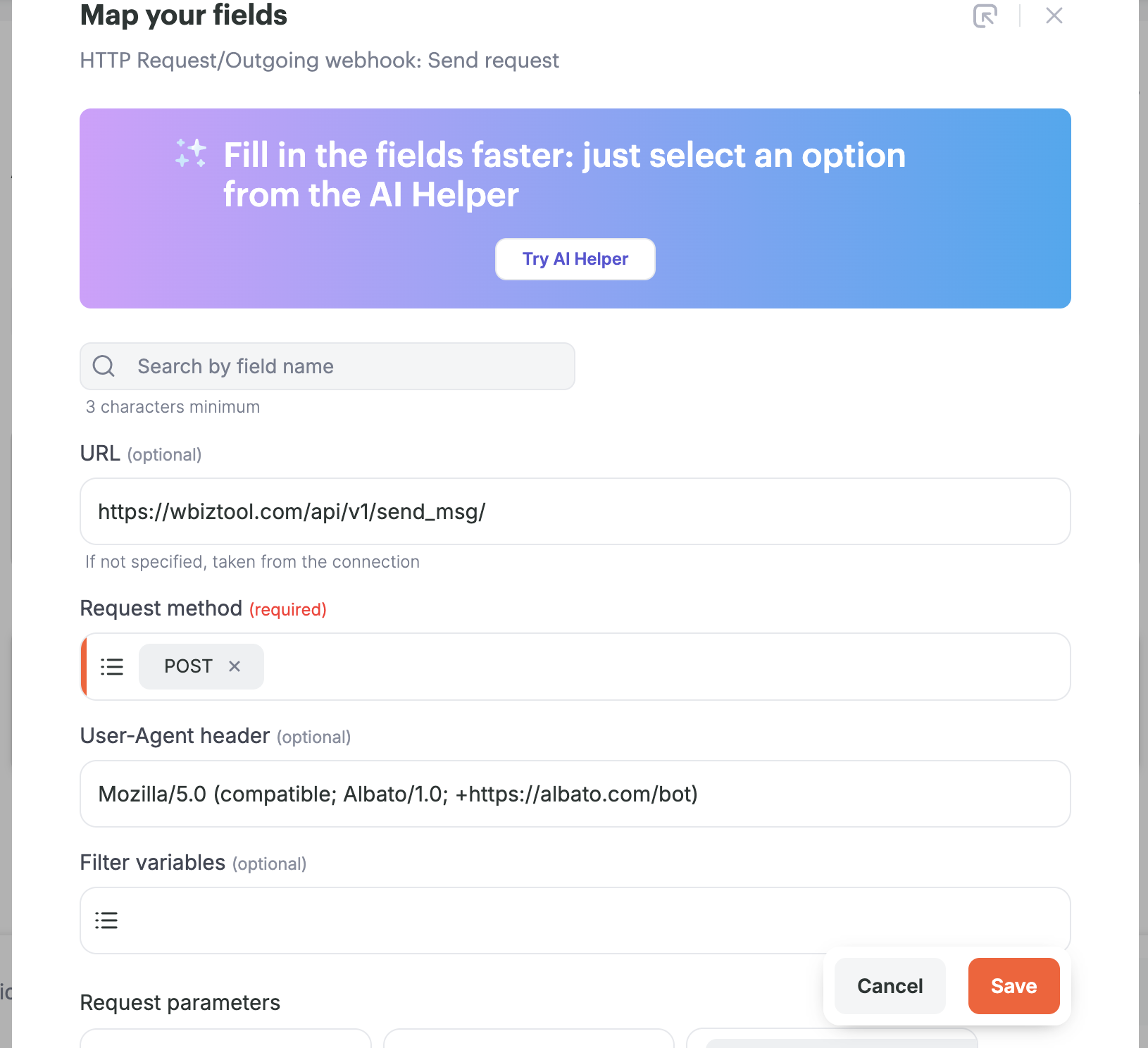
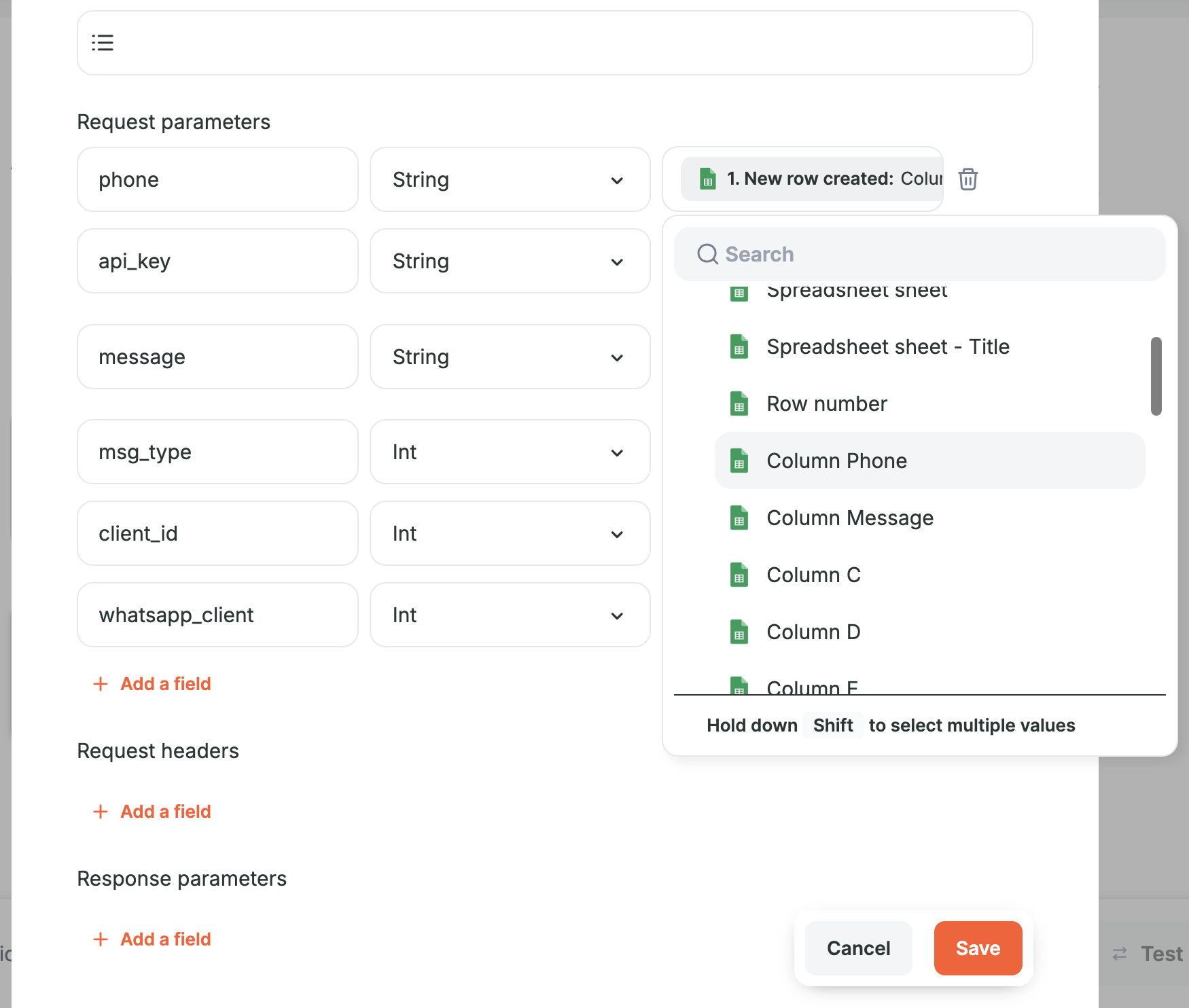
Lo screenshot usa
message, che funziona al posto dimsg. Omettecountry_codeperché il numero di prova lo include già.Prova e avvia
Esegui un test, verifica che la risposta contenga
"status": 1, poi avvia l'automazione.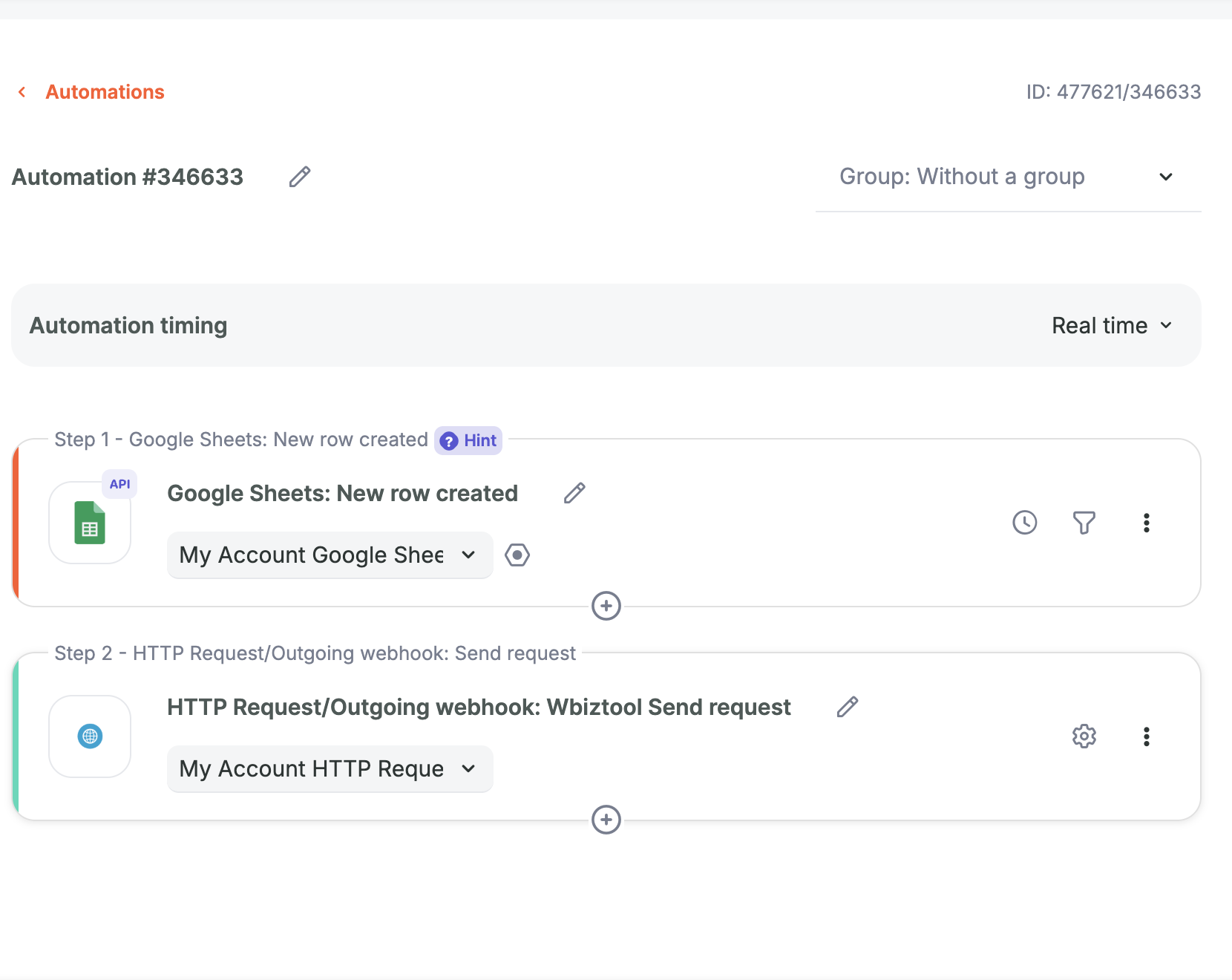
Activepieces#
Aggiungi il piece HTTP
Fai clic su + dopo il trigger e scegli HTTP → Send HTTP request (invia richiesta HTTP).
Configura la richiesta
Imposta Method su
POSTe URL suhttps://wbiztool.com/api/v1/send_msg/. Scegli JSON o Form Data come Body Type (tipo di corpo).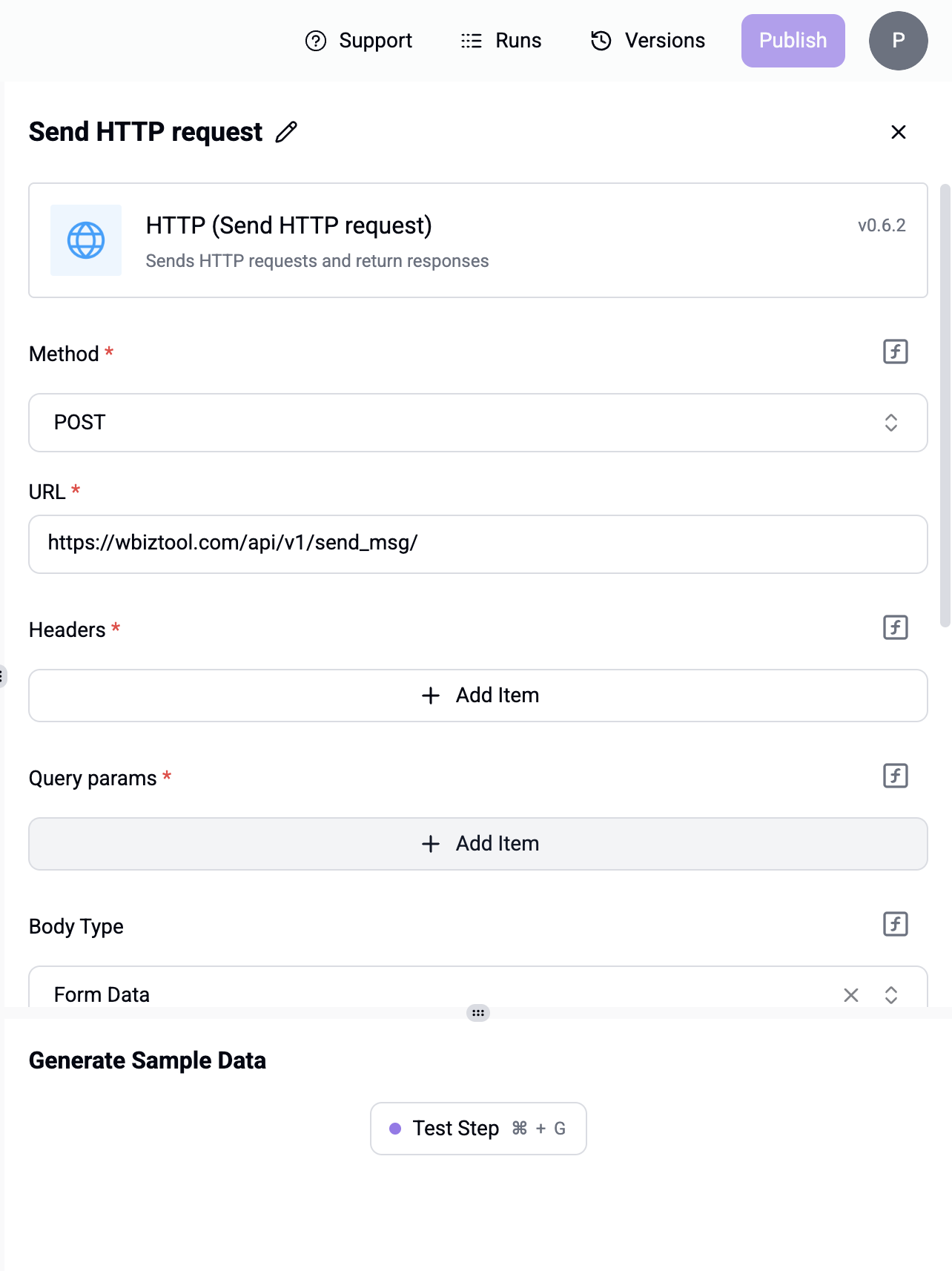
Aggiungi i campi del corpo
Aggiungi un elemento per ogni campo. Usa il Data Selector (selettore di dati) per inserire i valori del trigger in
phoneemsg. Sephoneinclude già il prefisso internazionale (ad esempio919876543210), puoi ometterecountry_code.Prova il passaggio
Fai clic su Test Step (prova passaggio) e verifica che la risposta contenga
"status": 1, poi pubblica il flusso.
Make#
Usa il modulo HTTP di Make con l'azione Make a request (effettua una richiesta). Imposta il metodo su POST, l'URL su https://wbiztool.com/api/v1/send_msg/, il tipo di corpo su JSON (raw, content type application/json) o form data, e compila i campi del corpo descritti sopra.
Risoluzione dei problemi#
| Problema | Cosa controllare |
|---|---|
Auth Error: invalid api key | La chiave è stata eliminata, contiene un errore di battitura o appartiene a uno spazio di lavoro diverso da quello del client_id. |
Invalid whatsapp client o Invalid whatsapp client id. | Usa il WhatsApp Client ID indicato nelle Impostazioni WhatsApp. È obbligatorio a meno che il tuo spazio di lavoro non abbia esattamente un numero collegato. |
Invalid phone number | Il valore contiene lettere o simboli diversi da spazi, punti, trattini, parentesi e +, oppure ha meno di 6 o più di 17 cifre. Mappa la colonna del telefono, non quella del nome. |
Invalid Contact Number "…" | Il numero supera le 15 cifre dopo l'aggiunta del prefisso internazionale. Controlla che il valore del telefono non includa già un prefisso diverso. |
Either phone or group_name parameter is required | Il valore del telefono mappato era vuoto in questa esecuzione. |
Msg cant be null | Il campo del messaggio mappato era vuoto in questa esecuzione. |
Image Url Can't be null o File Url Can't be null | msg_type è 1 o 2, ma l'img_url o il file_url mappato era vuoto in questa esecuzione. |
Invalid file url, Can't download o Invalid file url | L'URL non ha restituito un file. Deve essere pubblico: i link che richiedono l'accesso, come un link privato di Google Drive, non funzionano. |
La risposta è "status": 1 ma non arriva nulla | Il messaggio resta in coda finché il tuo numero WhatsApp non è collegato. Controlla le Impostazioni WhatsApp e Stato del messaggio. |