
इंटीग्रेशन
किसी भी ऑटोमेशन टूल से WhatsApp संदेश भेजें
ज़्यादातर ऑटोमेशन प्लेटफॉर्म में HTTP रिक्वेस्ट भेजने वाला एक एक्शन होता है, जिसे अक्सर HTTP Request, API request या Outgoing webhook कहा जाता है। उस एक्शन को Wbiztool के संदेश भेजें एंडपॉइंट पर पॉइंट करें, और आपका वर्कफ़्लो हर बार चलने पर आपके कनेक्टेड नंबर से एक WhatsApp संदेश भेजेगा।
यह पेज सेटअप एक बार समझाता है, फिर दिखाता है कि Pabbly Connect, Albato, Activepieces और Make में यह एक्शन कहां मिलेगा।
शुरू करने से पहले#
आपको अपने Wbiztool अकाउंट से तीन वैल्यू चाहिए:
- सेटिंग्स → API Keys से Client ID (क्लाइंट ID) और API key (API की)।
- जिस नंबर से आप भेजते हैं उसका WhatsApp Client ID (WhatsApp क्लाइंट ID), जो WhatsApp सेटिंग्स पर दिखता है। नंबर कनेक्टेड होना चाहिए; डिसकनेक्ट रहते हुए भेजे गए संदेश कतार में इंतज़ार करते हैं।
विस्तार से जानने के लिए ऑथेंटिकेशन देखें।
HTTP एक्शन सेट करें#
HTTP रिक्वेस्ट एक्शन जोड़ें
अपने ट्रिगर (नई फॉर्म एंट्री, नई स्प्रेडशीट पंक्ति, नया ऑर्डर) के बाद अपने प्लेटफॉर्म का HTTP या API रिक्वेस्ट एक्शन जोड़ें।
Method और URL सेट करें
Method POST, URL
https://wbiztool.com/api/v1/send_msg/। ऑथेंटिकेशन को none ही रहने दें: क्रेडेंशियल body में जाते हैं।Body टाइप चुनें
अगर आपका टूल JSON देता है तो उसे चुनें। Form data (फॉर्म फील्ड) भी काम करता है, इसलिए जो आपके टूल में आसान हो वह इस्तेमाल करें। किसी अतिरिक्त header की ज़रूरत नहीं है।
Body फील्ड जोड़ें
नीचे दी गई टेबल के फील्ड जोड़ें। अपने क्रेडेंशियल फिक्स्ड वैल्यू के रूप में लिखें और
phoneवmsgको अपने ट्रिगर के डेटा से मैप करें।स्टेप टेस्ट करें
टेस्ट डेटा के साथ स्टेप को एक बार चलाएं।
"status": 1वाले रिस्पॉन्स का मतलब है कि संदेश कतार में जुड़ गया है।
Body फील्ड#
| फील्ड | ज़रूरी | वैल्यू |
|---|---|---|
client_id | हां | आपका API क्लाइंट ID। |
api_key | हां | आपकी API की। |
whatsapp_client | सुझाया गया | जिस WhatsApp नंबर से भेजना है उसका ID। इसे सिर्फ तभी छोड़ सकते हैं जब आपके वर्कस्पेस में ठीक एक कनेक्टेड नंबर हो। अगर वह नंबर डिसकनेक्ट है, तो इसे छोड़ने पर Invalid whatsapp client id. लौटता है। |
phone | हां | प्राप्तकर्ता का नंबर, जैसे किसी फॉर्म या शीट कॉलम से मैप किया गया। |
country_code | सुझाया गया | बिना + के कॉलिंग कोड, जैसे 91 या 1। यह phone के आगे जोड़ा जाता है, जब तक नंबर पहले से इससे शुरू न होता हो। इसलिए जो लोकल नंबर संयोग से कंट्री कोड वाले अंकों से ही शुरू होता है, उसके आगे कोड नहीं जुड़ता। अपवाद कोड 91 है, जिसमें 10 अंकों वाले नंबरों के आगे हमेशा कोड जुड़ता है। जब भी हो सके, पूरे इंटरनेशनल नंबर भेजें। |
msg | टेक्स्ट संदेशों के लिए | संदेश का टेक्स्ट, 3,000 कैरेक्टर तक। इस फील्ड के दूसरे नाम के रूप में message भी स्वीकार होता है। |
msg_type | नहीं | 0 टेक्स्ट (डिफ़ॉल्ट), 1 इमेज, 2 फाइल। |
img_url | msg_type 1 के लिए | इमेज का पब्लिक URL। |
file_url | msg_type 2 के लिए | फाइल का पब्लिक URL। |
file_name | नहीं | प्राप्तकर्ता को दिखने वाला फाइल का नाम, जैसे invoice.pdf। |
webhook | नहीं | वह URL जिसे संदेश भेजे जाने या फेल होने पर कॉल किया जाता है। |
expire_after_seconds | नहीं | अगर संदेश इतने सेकंड में नहीं भेजा गया, जैसे 3600, तो उसे Expired मार्क कर दिया जाता है और भेजा नहीं जाता। |
किसी नंबर की जगह WhatsApp ग्रुप में भेजने के लिए phone की जगह group_name भेजें। ग्रुप में भेजें देखें। बाकी सभी विकल्प संदेश भेजें पर दिए गए हैं।
JSON body का उदाहरण#
कैपिटल अक्षरों वाली वैल्यू बदलें और placeholder को अपने ट्रिगर के फील्ड से मैप करें। ट्रिगर डेटा डालने का सटीक तरीका हर टूल में अलग होता है; ज़्यादातर टूल में आप डेटा पिकर से किसी फील्ड पर क्लिक कर सकते हैं।
{
  "client_id": 12345,
  "api_key": "YOUR_API_KEY",
  "whatsapp_client": 678,
  "msg_type": 0,
  "country_code": "91",
  "phone": "PHONE_FROM_TRIGGER",
  "msg": "Hi NAME_FROM_TRIGGER, thanks for your order. We will update you here on WhatsApp."
}
ग्रुप में भेजने के लिए phone और country_code की जगह group_name डालें:
{
  "client_id": 12345,
  "api_key": "YOUR_API_KEY",
  "whatsapp_client": 678,
  "msg_type": 0,
  "group_name": "Sales Team Mumbai",
  "msg": "New lead: NAME_FROM_TRIGGER, PHONE_FROM_TRIGGER"
}
इमेज भेजने के लिए msg_type को 1 पर सेट करें और img_url जोड़ें; तब msg कैप्शन बन जाता है। फाइल के लिए msg_type को 2 पर सेट करें और file_url व file_name जोड़ें:
{
  "client_id": 12345,
  "api_key": "YOUR_API_KEY",
  "whatsapp_client": 678,
  "msg_type": 2,
  "country_code": "91",
  "phone": "PHONE_FROM_TRIGGER",
  "file_url": "https://example.com/invoices/INV-1042.pdf",
  "file_name": "INV-1042.pdf",
  "msg": "Here is your invoice."
}रिस्पॉन्स#
सफल रिक्वेस्ट यह लौटाती है:
{
  "status": 1,
  "message": "Created",
  "msg_id": 9817263
}
"status": 1 का मतलब है कि संदेश कतार में जुड़ गया है, अभी भेजा नहीं गया। कुछ गलत होने पर API HTTP 400 के साथ "status": 0 और Auth Error: invalid api key या Invalid phone number जैसा message लौटाता है। कुछ टूल 400 रिस्पॉन्स पर वर्कफ़्लो रोक देते हैं; message पढ़ने के लिए स्टेप का आउटपुट खोलें। पूरी सूची संदेश भेजें → एरर पर है।
यह जानने के लिए कि संदेश असल में कब भेजा गया, एक webhook URL दें (जैसे उसी टूल का कोई वेबहुक ट्रिगर)। उसे msg_id और status के साथ एक form-encoded POST मिलता है, जिसमें status की वैल्यू SENT या FAILED होती है। वेबहुक देखें।
Pabbly Connect#
API एक्शन जोड़ें
अपने वर्कफ़्लो में एक एक्शन स्टेप जोड़ें, ऐप API (Pabbly) और action event Execute API Request चुनें।
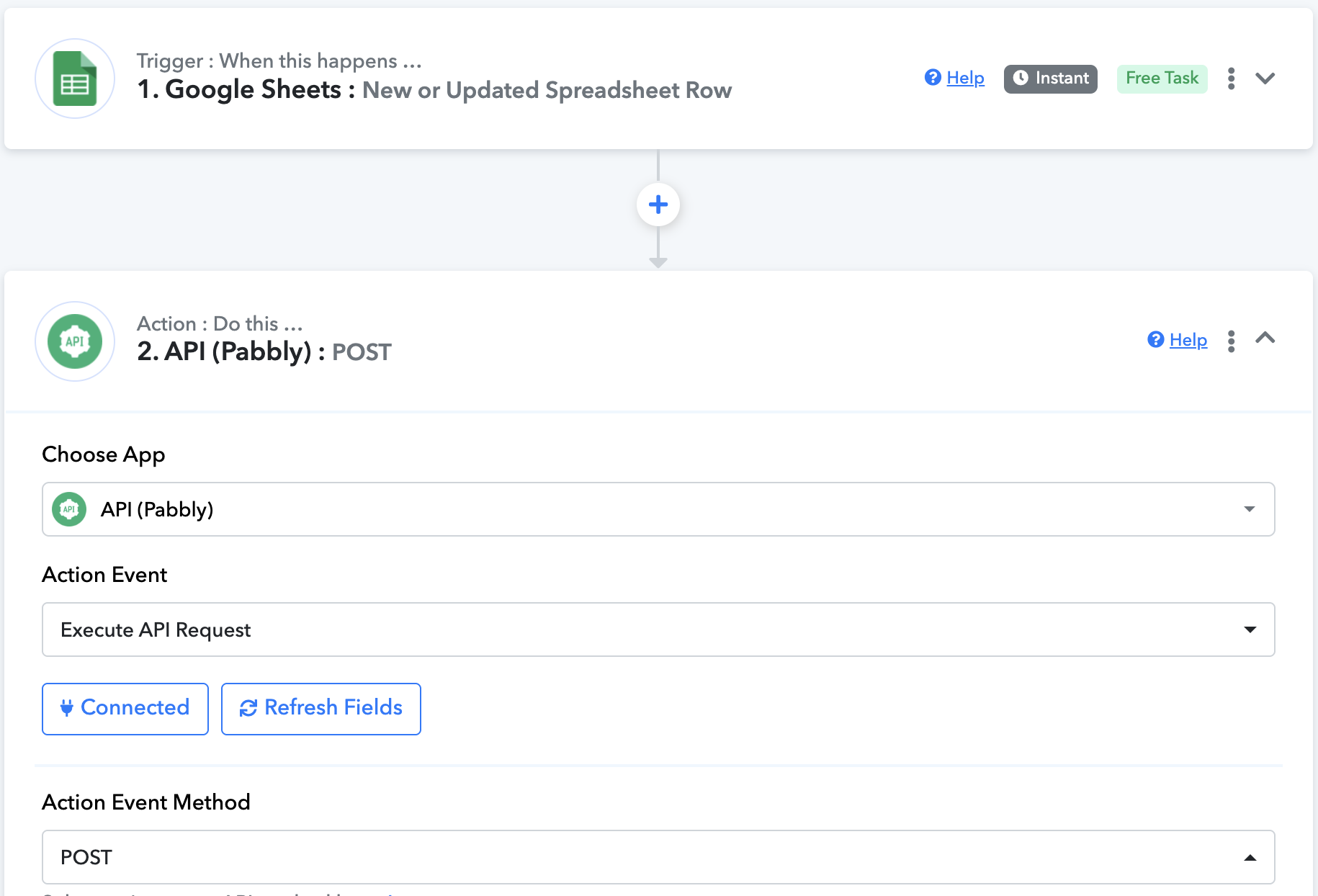
रिक्वेस्ट सेट करें
Action Event Method को
POST, API Endpoint URL कोhttps://wbiztool.com/api/v1/send_msg/, Payload Type को Form Data या JSON, और Authentication को No Auth पर सेट करें।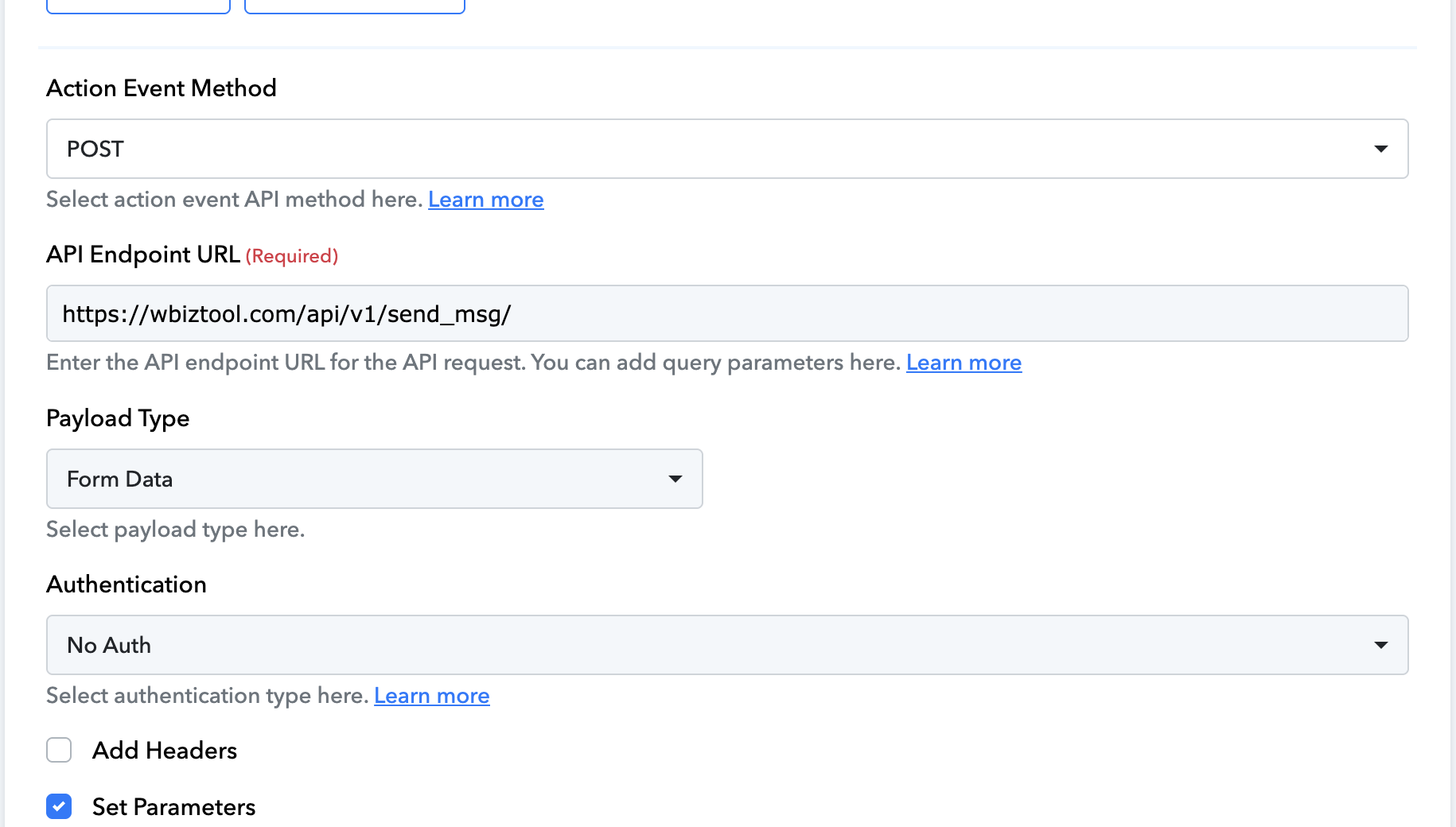
पैरामीटर सेट करें
Set Parameters पर टिक करें और हर body फील्ड के लिए एक पंक्ति जोड़ें:
client_id,api_key,whatsapp_client,phone,country_code,msgऔरmsg_type।phoneऔरmsgको अपने ट्रिगर से मैप करें।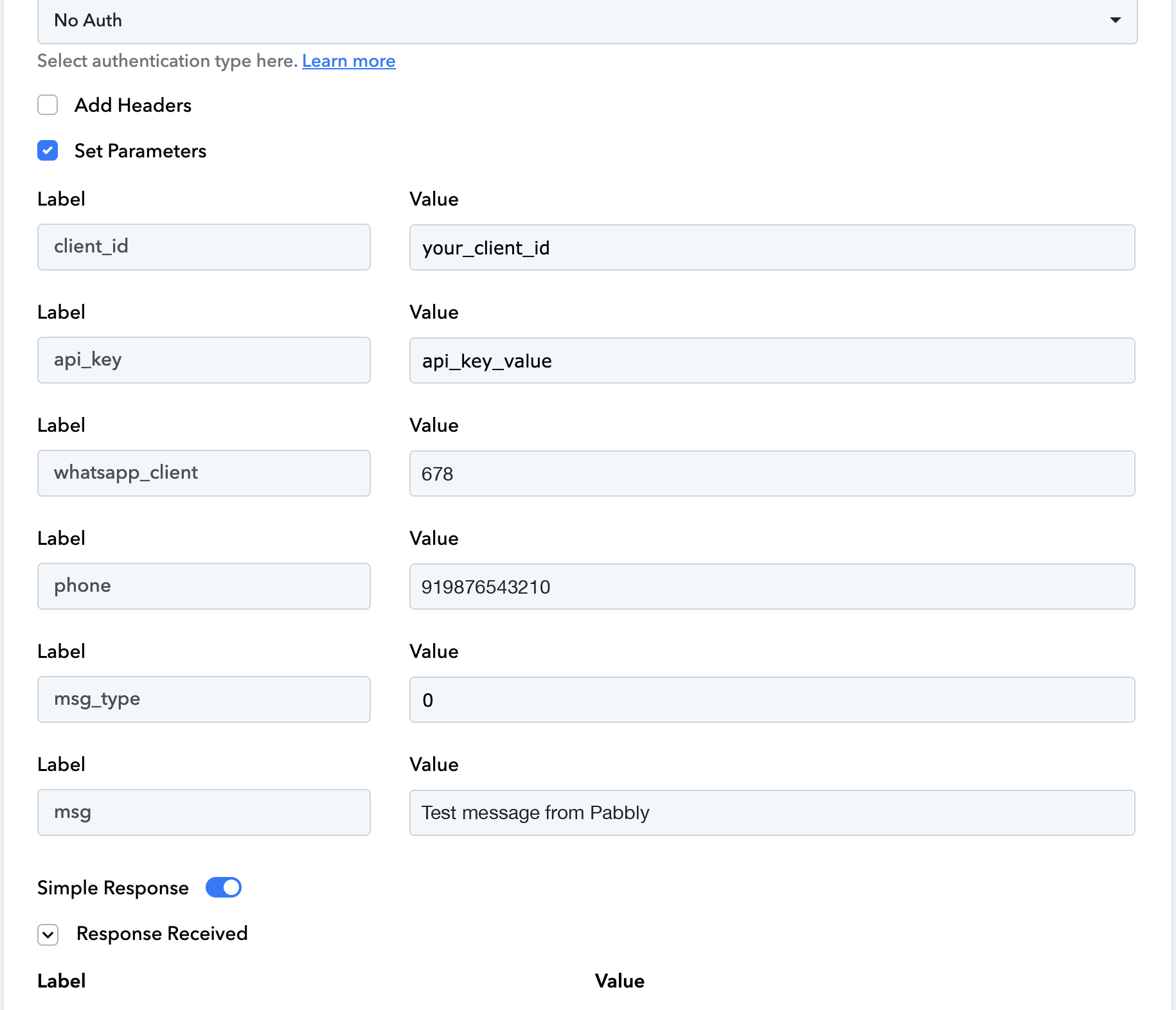
स्क्रीनशॉट में
country_codeनहीं है, क्योंकि टेस्ट नंबर में कंट्री कोड पहले से शामिल है।सेव करें और टेस्ट रिक्वेस्ट भेजें
जांचें कि रिस्पॉन्स में
"status": 1है।
Albato#
HTTP एक्शन जोड़ें
अपने ऑटोमेशन में एक एक्शन जोड़ें और HTTP Request/Outgoing webhook चुनें, फिर उसका Send request एक्शन चुनें। उदाहरण के लिए, हर नई पंक्ति पर संदेश भेजने के लिए Google Sheets का New row created ट्रिगर इस्तेमाल करें।
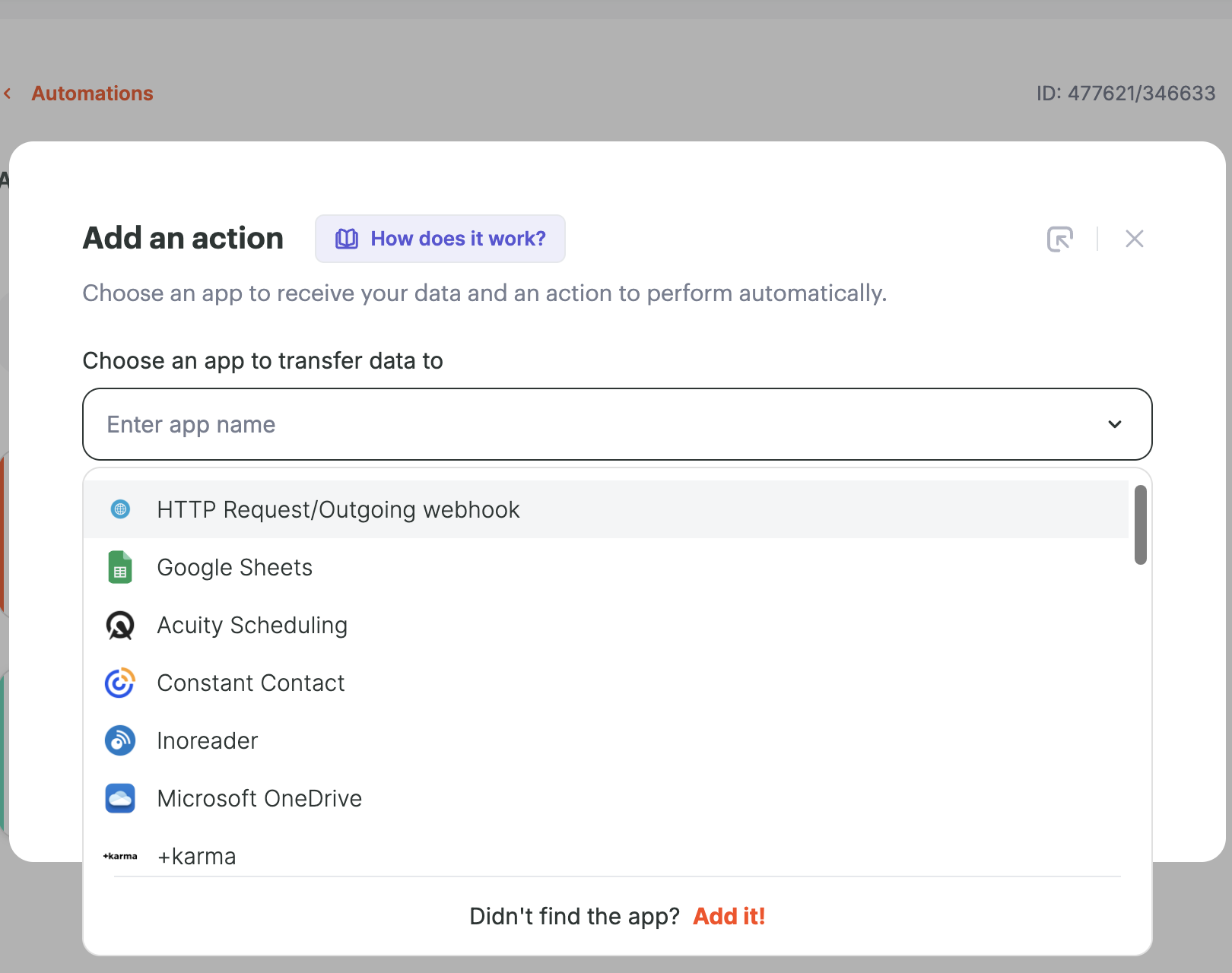
कनेक्शन बनाएं
कनेक्शन को "Wbiztool" जैसा कोई नाम दें। आप इसके URL के रूप में
https://wbiztool.com/api/v1/send_msg/दर्ज कर सकते हैं और content type को JSON पर सेट कर सकते हैं।अपने फील्ड मैप करें
URL को
https://wbiztool.com/api/v1/send_msg/पर सेट करें (खाली छोड़ने पर कनेक्शन का URL इस्तेमाल होता है) और Request method कोPOSTपर। Request parameters मेंclient_id,api_key,whatsapp_client,msg_type,country_code,phoneऔरmsgजोड़ें, औरphoneवmsgको अपने ट्रिगर के फील्ड से चुनें।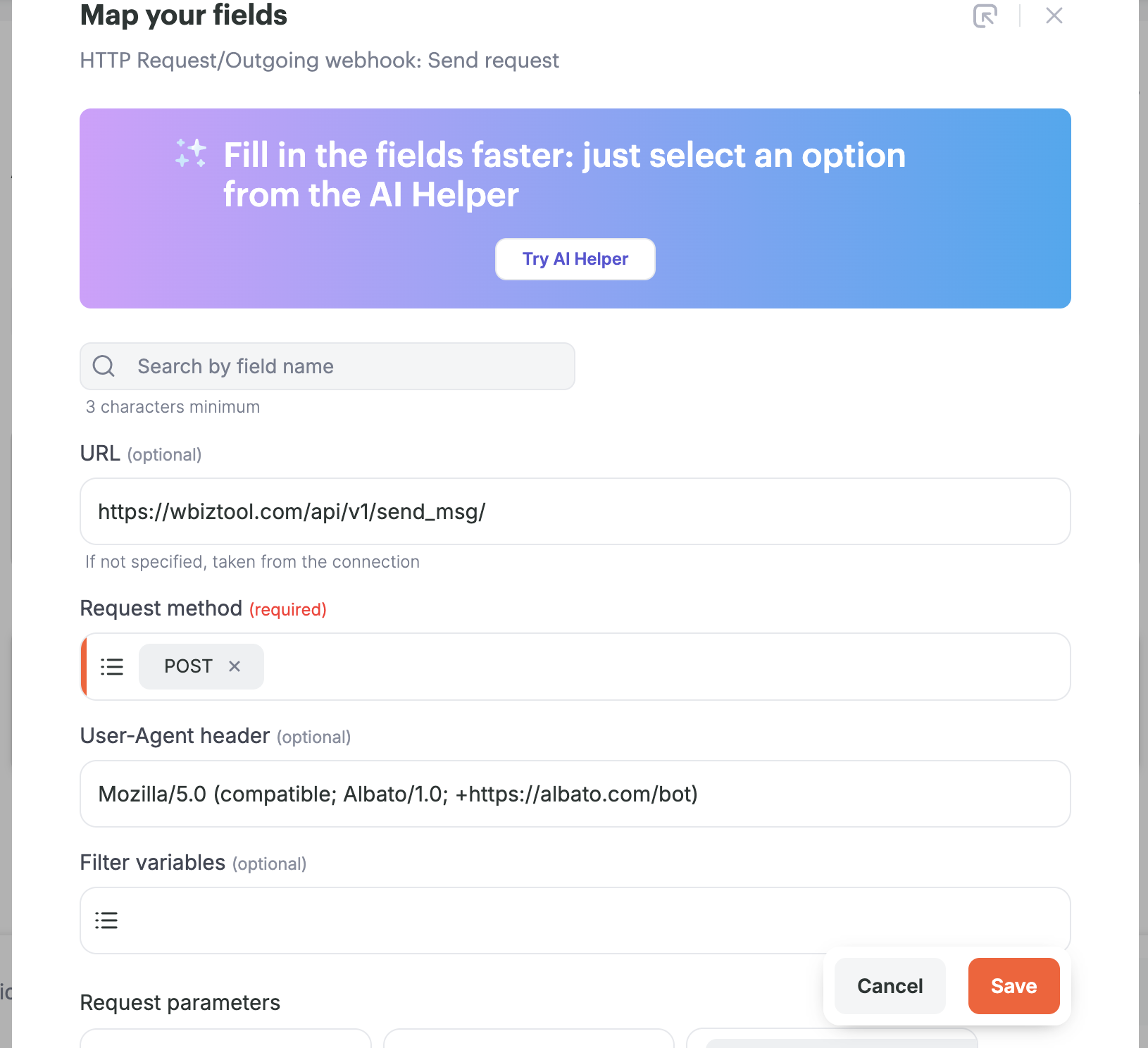
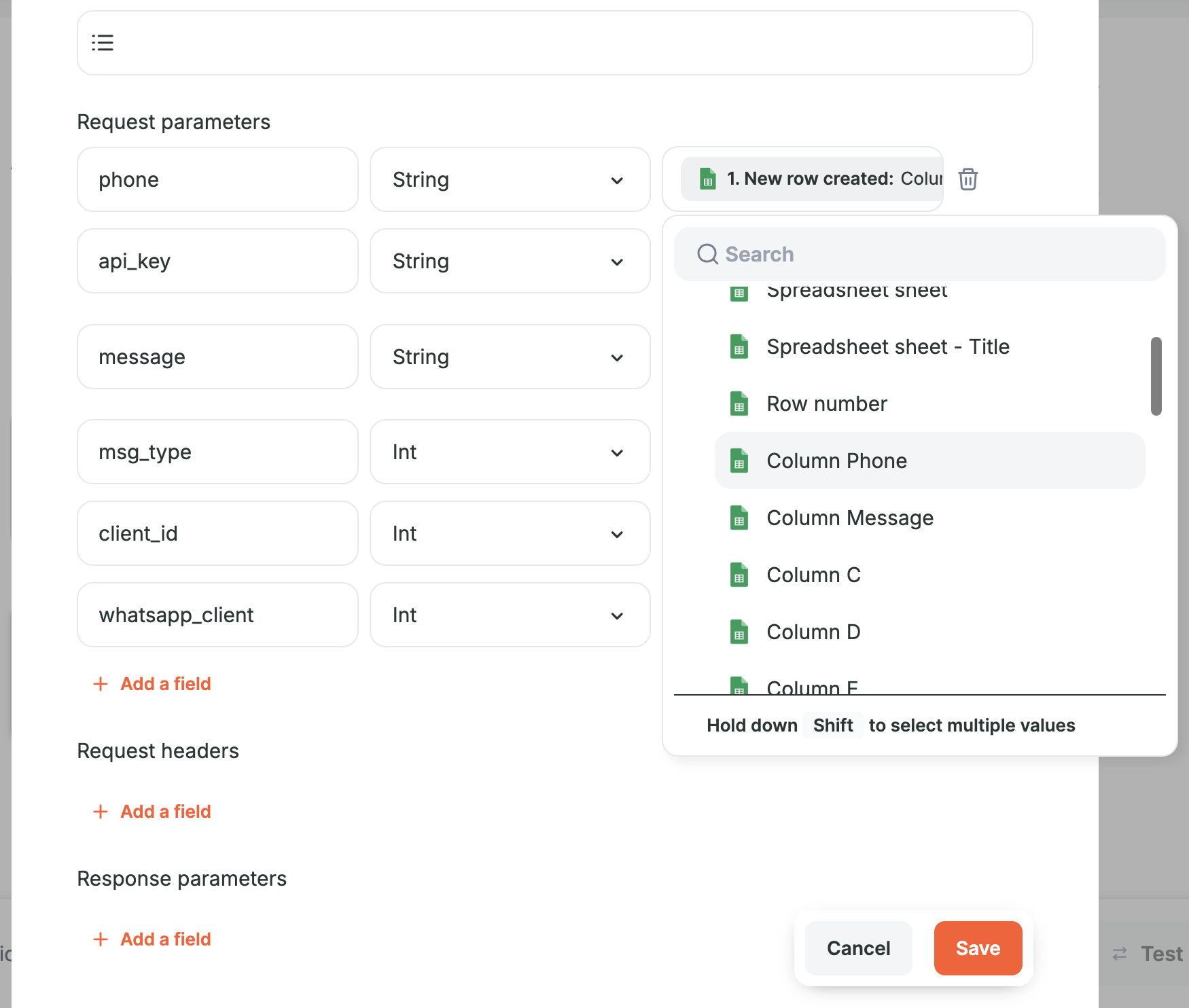
स्क्रीनशॉट में
messageइस्तेमाल किया गया है, जोmsgकी जगह काम करता है। उसमेंcountry_codeनहीं है, क्योंकि टेस्ट नंबर में कंट्री कोड पहले से शामिल है।टेस्ट करें और शुरू करें
एक टेस्ट चलाएं, पक्का करें कि रिस्पॉन्स में
"status": 1है, फिर ऑटोमेशन शुरू करें।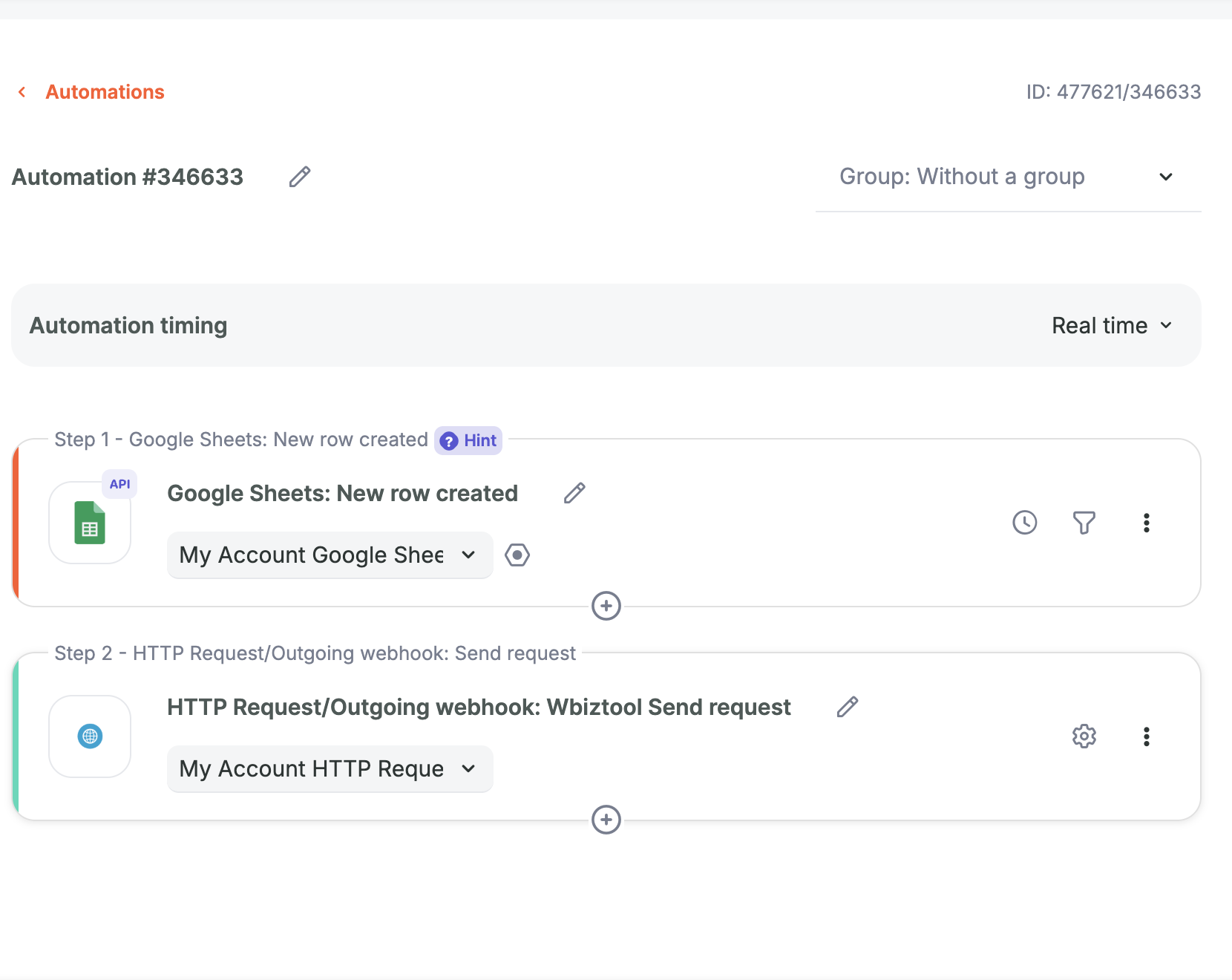
Activepieces#
HTTP piece जोड़ें
अपने ट्रिगर के बाद + पर क्लिक करें और HTTP → Send HTTP request चुनें।
रिक्वेस्ट सेट करें
Method को
POSTऔर URL कोhttps://wbiztool.com/api/v1/send_msg/पर सेट करें। Body Type के रूप में JSON या Form Data चुनें।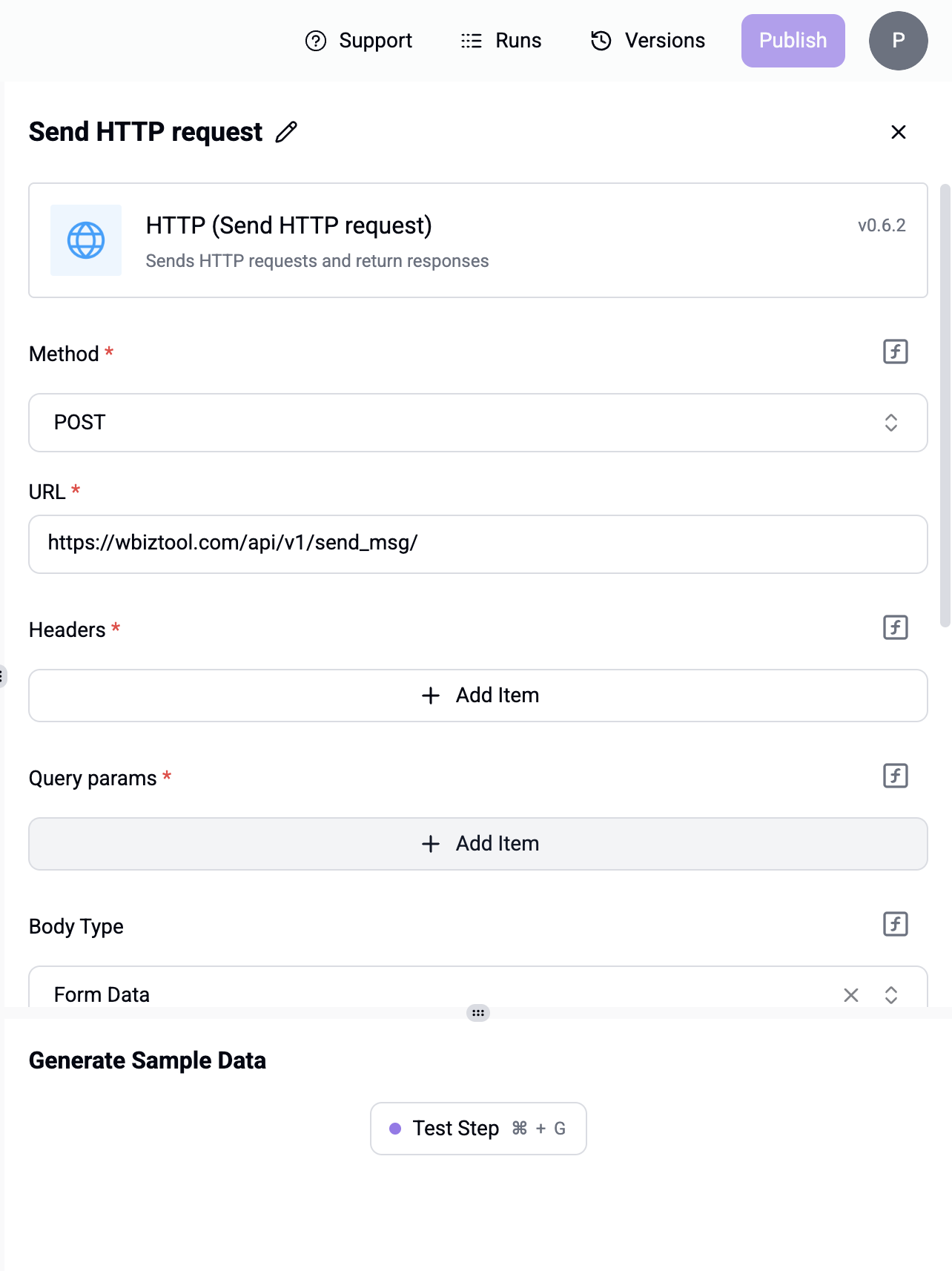
Body फील्ड जोड़ें
हर फील्ड के लिए एक आइटम जोड़ें। अपने ट्रिगर की वैल्यू
phoneऔरmsgमें डालने के लिए Data Selector इस्तेमाल करें। अगरphoneमें पहले से कंट्री कोड है (जैसे919876543210), तो आपcountry_codeछोड़ सकते हैं।स्टेप टेस्ट करें
Test Step पर क्लिक करें और जांचें कि रिस्पॉन्स में
"status": 1है, फिर flow पब्लिश करें।
Make#
Make का HTTP मॉड्यूल Make a request एक्शन के साथ इस्तेमाल करें। Method को POST, URL को https://wbiztool.com/api/v1/send_msg/, body type को JSON (raw, content type application/json) या form data पर सेट करें, और ऊपर दिए गए body फील्ड भरें।
समस्या निवारण#
| समस्या | क्या जांचें |
|---|---|
Auth Error: invalid api key | की डिलीट हो गई है, उसमें टाइपो है, या वह client_id वाले वर्कस्पेस के बजाय किसी दूसरे वर्कस्पेस की है। |
Invalid whatsapp client या Invalid whatsapp client id. | WhatsApp सेटिंग्स से WhatsApp क्लाइंट ID इस्तेमाल करें। यह ज़रूरी है, जब तक आपके वर्कस्पेस में ठीक एक कनेक्टेड नंबर न हो। |
Invalid phone number | वैल्यू में अक्षर हैं या स्पेस, डॉट, डैश, ब्रैकेट और + के अलावा कोई चिह्न है, या उसमें 6 से कम या 17 से ज़्यादा अंक हैं। नाम वाला कॉलम नहीं, फोन वाला कॉलम मैप करें। |
Invalid Contact Number "…" | कंट्री कोड जुड़ने के बाद नंबर 15 अंकों से लंबा है। जांचें कि फोन वैल्यू में पहले से कोई दूसरा कंट्री कोड तो नहीं है। |
Either phone or group_name parameter is required | इस रन में मैप की गई फोन वैल्यू खाली थी। |
Msg cant be null | इस रन में मैप किया गया संदेश फील्ड खाली था। |
Image Url Can't be null या File Url Can't be null | msg_type 1 या 2 है, लेकिन इस रन में मैप किया गया img_url या file_url खाली था। |
Invalid file url, Can't download या Invalid file url | URL से कोई फाइल नहीं मिली। वह पब्लिक होना चाहिए: जिन लिंक के लिए लॉगिन चाहिए, जैसे प्राइवेट Google Drive लिंक, वे काम नहीं करते। |
रिस्पॉन्स "status": 1 है लेकिन कुछ नहीं पहुंचता | जब तक आपका WhatsApp नंबर कनेक्ट नहीं होता, संदेश कतार में रहता है। WhatsApp सेटिंग्स और संदेश का स्टेटस जांचें। |