
連携
任意の自動化ツールからWhatsAppメッセージを送信する
ほとんどの自動化プラットフォームには、HTTPリクエストを送信するアクションがあり、多くの場合 HTTP Request、API request、Outgoing webhook などと呼ばれています。このアクションの送信先をWbiztoolのメッセージ送信エンドポイントに設定すると、ワークフローが実行されるたびに、接続済みの番号からWhatsAppメッセージが送信されます。
このページでは、まず設定方法を説明し、その後Pabbly Connect、Albato、Activepieces、Makeでアクションがどこにあるかを紹介します。
始める前に#
Wbiztoolアカウントから次の3つの値が必要です。
- 設定 → APIキーで確認できる クライアントID と APIキー。
- WhatsApp設定に表示されている、送信元の番号の WhatsAppクライアントID。番号は接続されている必要があります。切断中に送信したメッセージはキューで待機します。
詳しくは認証をご覧ください。
HTTPアクションを設定する#
HTTPリクエストのアクションを追加する
トリガー(新しいフォームの入力、スプレッドシートの新しい行、新規注文など)の後に、お使いのプラットフォームのHTTPリクエストまたはAPIリクエストのアクションを追加します。
メソッドとURLを設定する
メソッドは POST、URLは
https://wbiztool.com/api/v1/send_msg/にします。認証情報はボディに含めるため、認証(authentication)は「なし」のままにします。ボディの形式を選ぶ
ツールで選択できる場合は JSON を選びます。Form data(フォームフィールド)でも動作するため、ツールで扱いやすいほうを使用してください。追加のヘッダーは必要ありません。
ボディのフィールドを追加する
下の表のフィールドを追加します。認証情報は固定値として入力し、
phoneとmsgはトリガーのデータからマッピングします。ステップをテストする
テストデータでステップを1回実行します。レスポンスに
"status": 1が含まれていれば、メッセージはキューに追加されています。
ボディのフィールド#
| フィールド | 必須 | 値 |
|---|---|---|
client_id | はい | APIクライアントID。 |
api_key | はい | APIキー。 |
whatsapp_client | 推奨 | 送信元のWhatsApp番号のID。省略できるのは、ワークスペースの 接続済み の番号がちょうど1つの場合のみです。その番号が切断されている場合、省略すると Invalid whatsapp client id. が返ります。 |
phone | はい | 受信者の番号。たとえばフォームやシートの列からマッピングします。 |
country_code | 推奨 | + なしの国番号(91、1 など)。番号がすでにその国番号で始まっていない限り、phone の前に付加されます。そのため、たまたま国番号と同じ数字で始まる国内形式の番号には、国番号が付加されません。例外は国番号 91 で、10桁の番号には常に付加されます。可能な限り、国際形式の完全な番号を送信してください。 |
msg | テキストメッセージの場合 | メッセージのテキスト(3,000文字以内)。このフィールドの別名として message も使用できます。 |
msg_type | いいえ | 0 はテキスト(デフォルト)、1 は画像、2 はファイル。 |
img_url | msg_type が1の場合 | 画像の公開URL。 |
file_url | msg_type が2の場合 | ファイルの公開URL。 |
file_name | いいえ | 受信者に表示されるファイル名(invoice.pdf など)。 |
webhook | いいえ | メッセージが送信されたときや失敗したときに呼び出されるURL。 |
expire_after_seconds | いいえ | メッセージがこの秒数(例:3600)以内に送信されなかった場合、Expired(期限切れ)となり、送信されません。 |
番号ではなくWhatsAppグループに送信するには、phone の代わりに group_name を送信します。グループに送信をご覧ください。その他のすべてのオプションはメッセージ送信に記載されています。
JSONボディの例#
大文字の値を置き換え、プレースホルダーをトリガーのフィールドにマッピングします。トリガーのデータを挿入する具体的な方法はツールによって異なりますが、ほとんどのツールではデータピッカーからフィールドをクリックして挿入できます。
{
  "client_id": 12345,
  "api_key": "YOUR_API_KEY",
  "whatsapp_client": 678,
  "msg_type": 0,
  "country_code": "91",
  "phone": "PHONE_FROM_TRIGGER",
  "msg": "Hi NAME_FROM_TRIGGER, thanks for your order. We will update you here on WhatsApp."
}グループに送信するには、phone と country_code の代わりに group_name を指定します。
{
  "client_id": 12345,
  "api_key": "YOUR_API_KEY",
  "whatsapp_client": 678,
  "msg_type": 0,
  "group_name": "Sales Team Mumbai",
  "msg": "New lead: NAME_FROM_TRIGGER, PHONE_FROM_TRIGGER"
}画像を送信するには、msg_type を 1 にして img_url を追加します。msg は画像のキャプションになります。ファイルの場合は、msg_type を 2 にして file_url と file_name を追加します。
{
  "client_id": 12345,
  "api_key": "YOUR_API_KEY",
  "whatsapp_client": 678,
  "msg_type": 2,
  "country_code": "91",
  "phone": "PHONE_FROM_TRIGGER",
  "file_url": "https://example.com/invoices/INV-1042.pdf",
  "file_name": "INV-1042.pdf",
  "msg": "Here is your invoice."
}レスポンス#
リクエストが成功すると、次の内容が返されます。
{
  "status": 1,
  "message": "Created",
  "msg_id": 9817263
}
"status": 1 は、メッセージがキューに追加されたことを意味し、まだ送信されたわけではありません。問題がある場合、APIはHTTP 400 とともに、"status": 0 と Auth Error: invalid api key や Invalid phone number などの message を返します。ツールによっては 400 レスポンスでワークフローが停止するため、ステップの出力を開いて message を確認してください。すべての一覧はメッセージ送信 → エラーに記載されています。
メッセージが実際に送信されたタイミングを知るには、webhook URL(たとえば同じツール内のWebhookトリガー)を指定します。そのURLには、msg_id と、SENT または FAILED が設定された status を含むフォームエンコードの POST が届きます。Webhookをご覧ください。
Pabbly Connect#
APIアクションを追加する
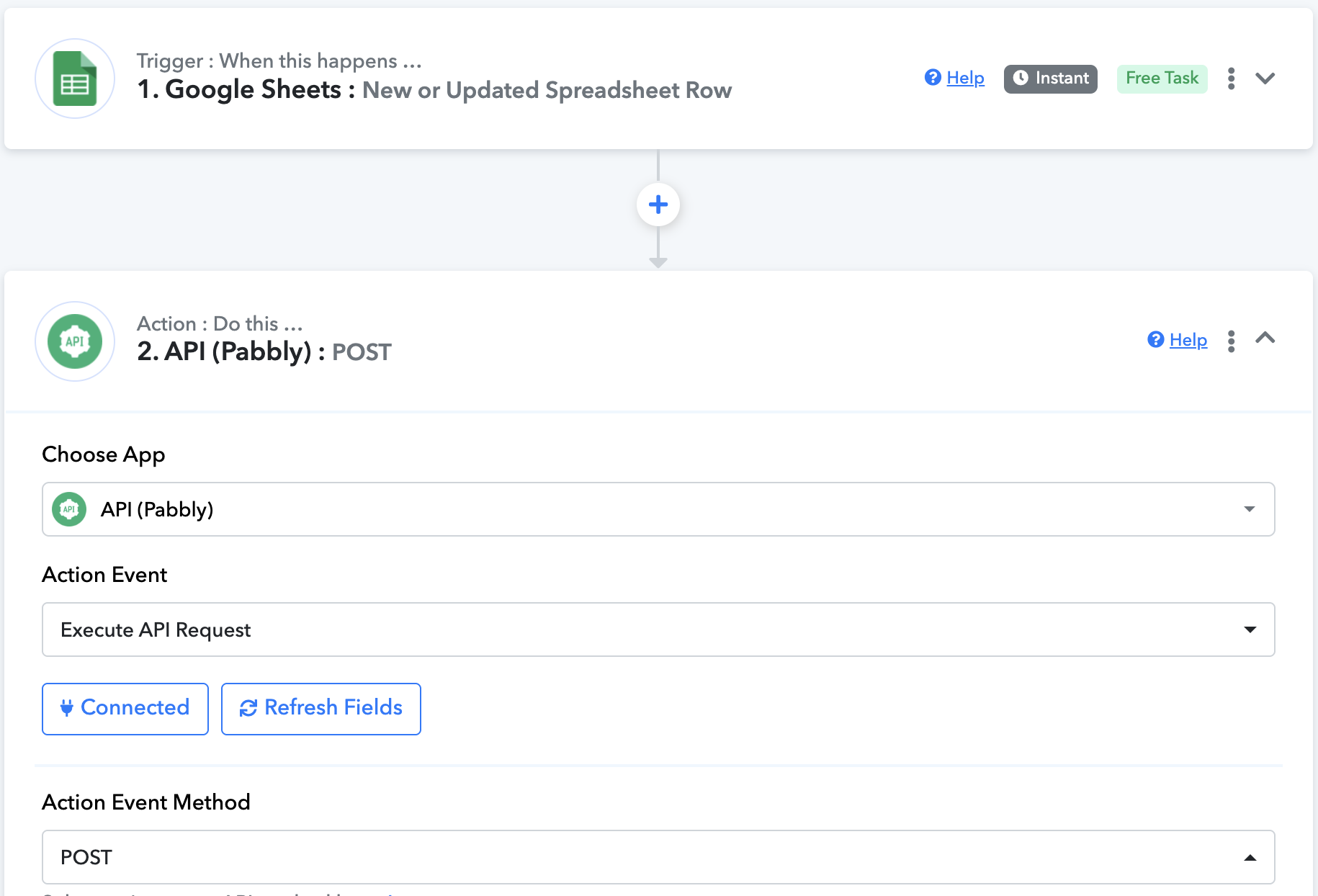
ワークフローにアクションステップを追加し、アプリ API (Pabbly) とアクションイベント Execute API Request を選びます。
リクエストを設定する
Action Event Method を
POST、API Endpoint URL をhttps://wbiztool.com/api/v1/send_msg/、Payload Type を Form Data またはJSON、Authentication を No Auth に設定します。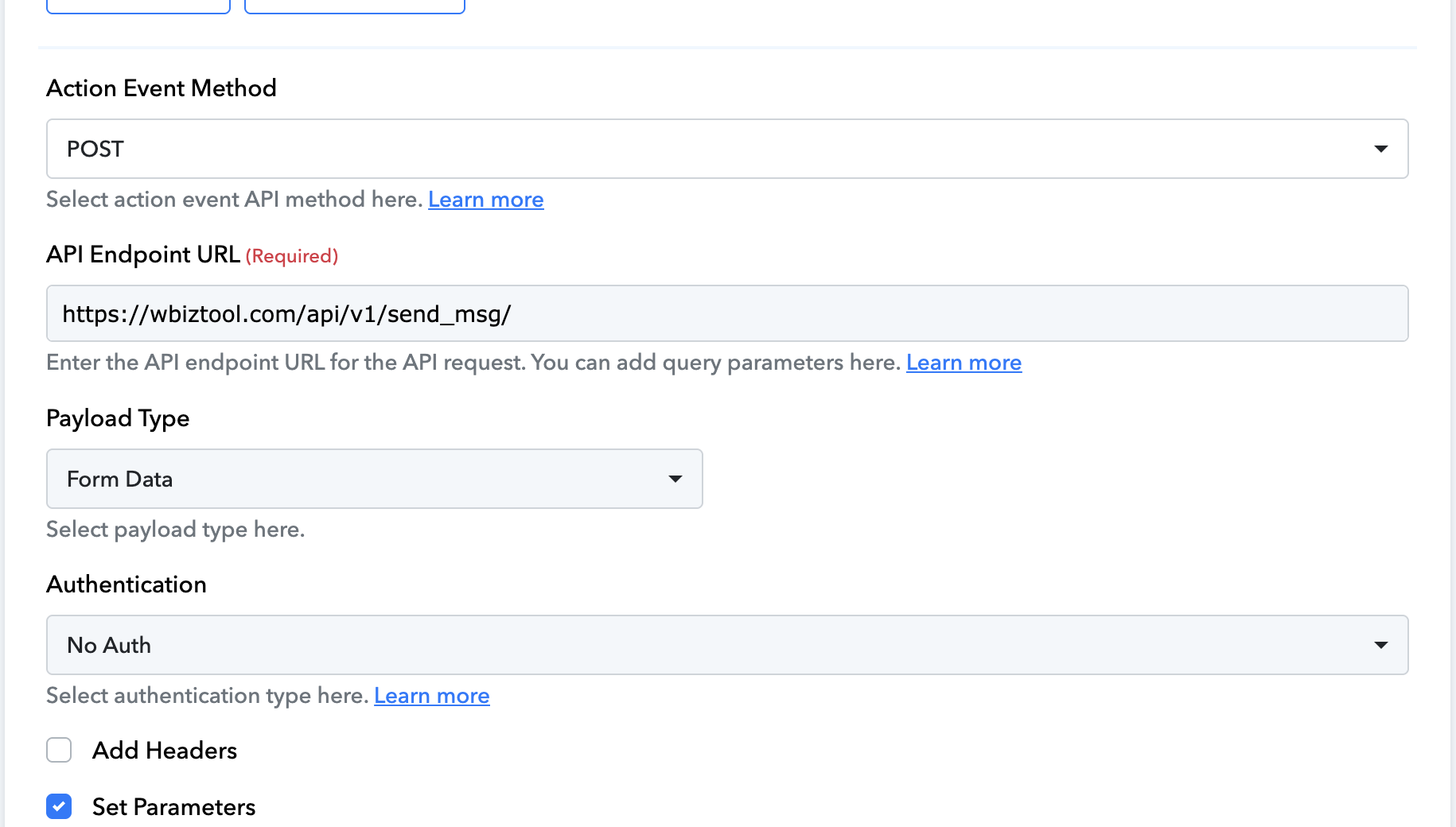
パラメーターを設定する
Set Parameters にチェックを入れ、ボディのフィールドごとに1行ずつ追加します:
client_id、api_key、whatsapp_client、phone、country_code、msg、msg_type。phoneとmsgはトリガーからマッピングします。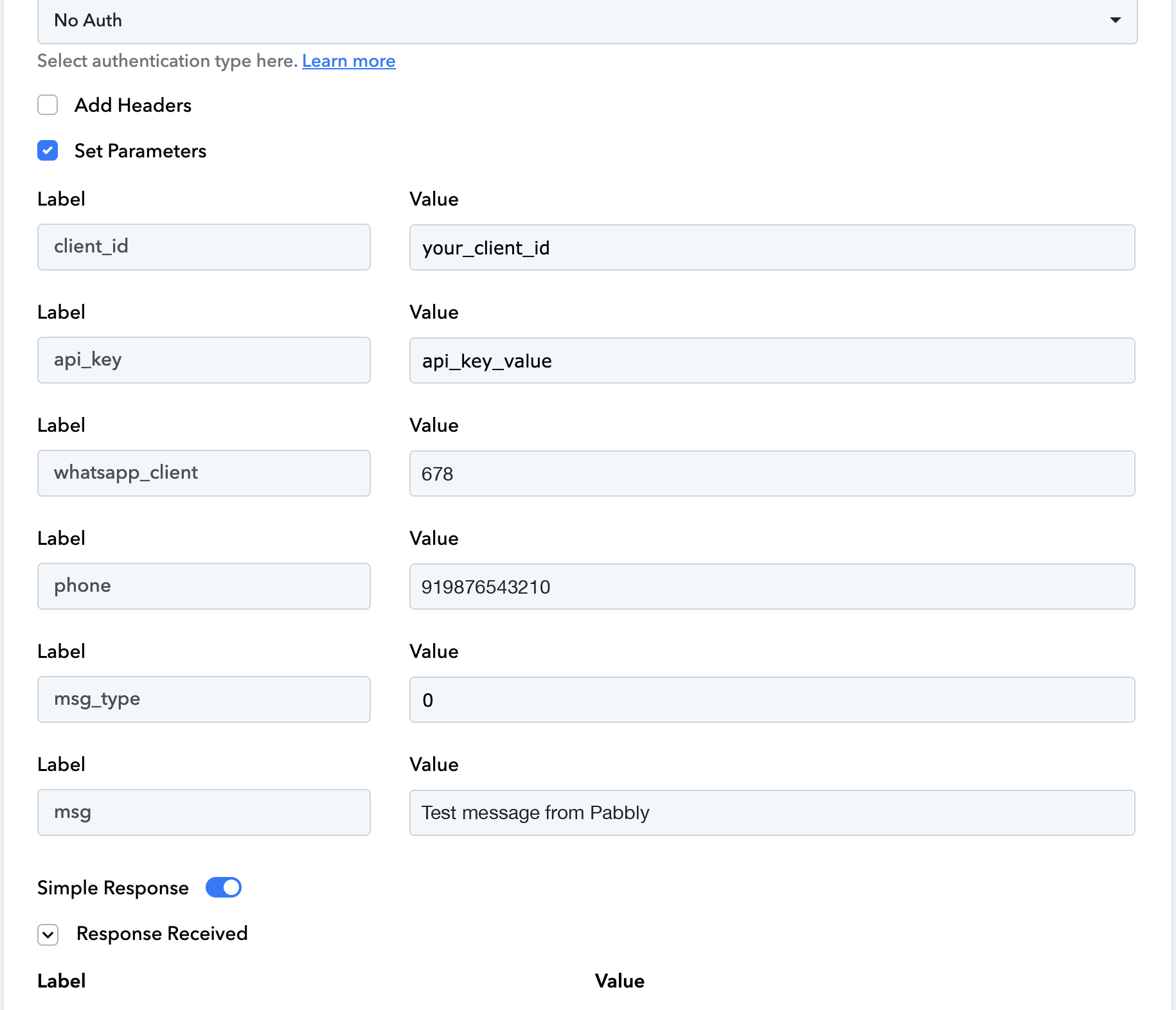
テスト用の番号にはすでに国番号が含まれているため、スクリーンショットでは
country_codeを省略しています。保存してテストリクエストを送信する
レスポンスに
"status": 1が含まれていることを確認します。
Albato#
HTTPアクションを追加する
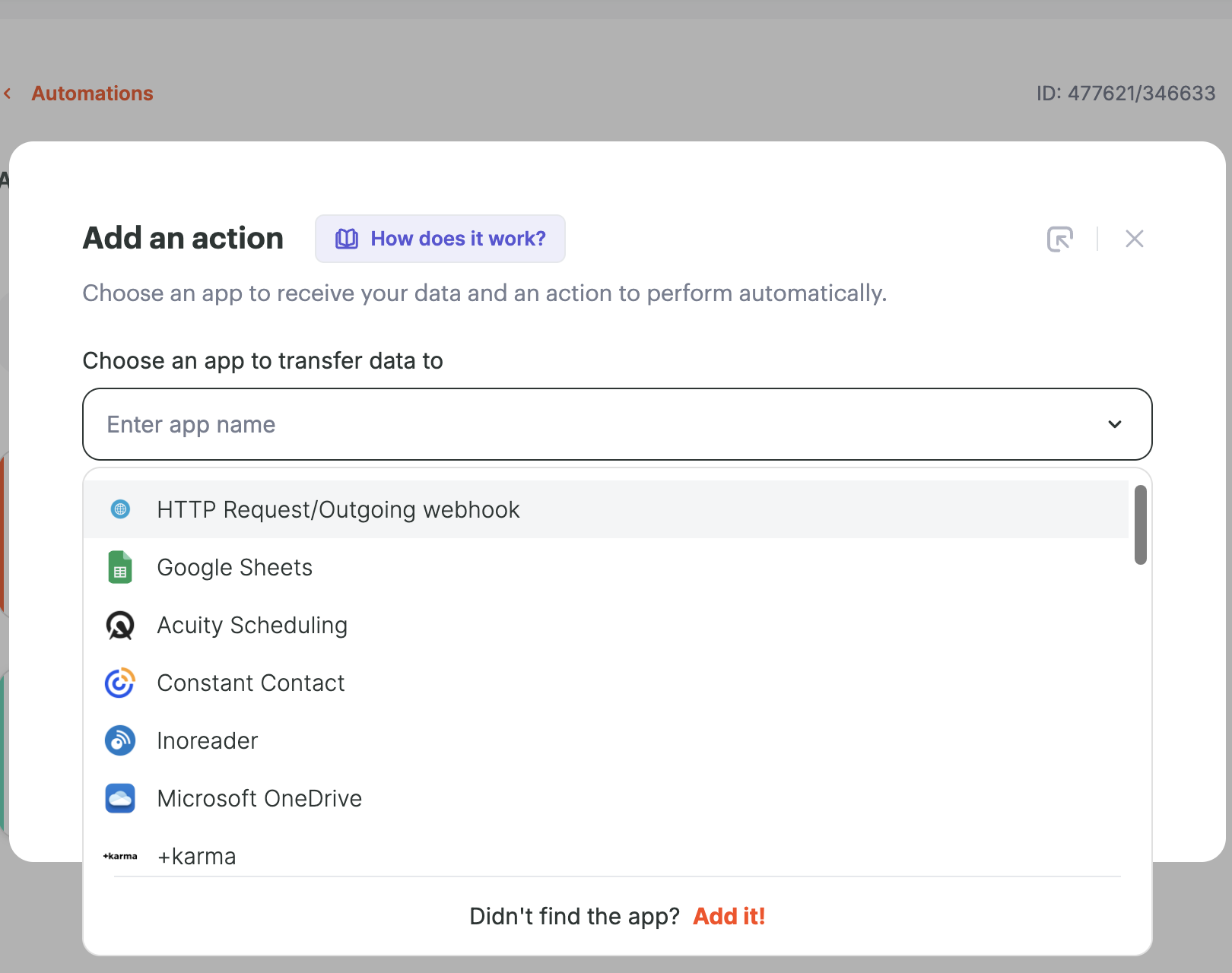
オートメーションにアクションを追加し、HTTP Request/Outgoing webhook を選んでから、その Send request アクションを選びます。たとえば、Google Sheetsの New row created トリガーを使うと、新しい行ごとにメッセージを送信できます。
コネクションを作成する
コネクションに「Wbiztool」などの名前を付けます。URLとして
https://wbiztool.com/api/v1/send_msg/を入力し、コンテンツタイプをJSONに設定できます。フィールドをマッピングする
URL を
https://wbiztool.com/api/v1/send_msg/(空欄の場合はコネクションのURLが使用されます)、Request method をPOSTに設定します。Request parameters にclient_id、api_key、whatsapp_client、msg_type、country_code、phone、msgを追加し、phoneとmsgはトリガーのフィールドから選びます。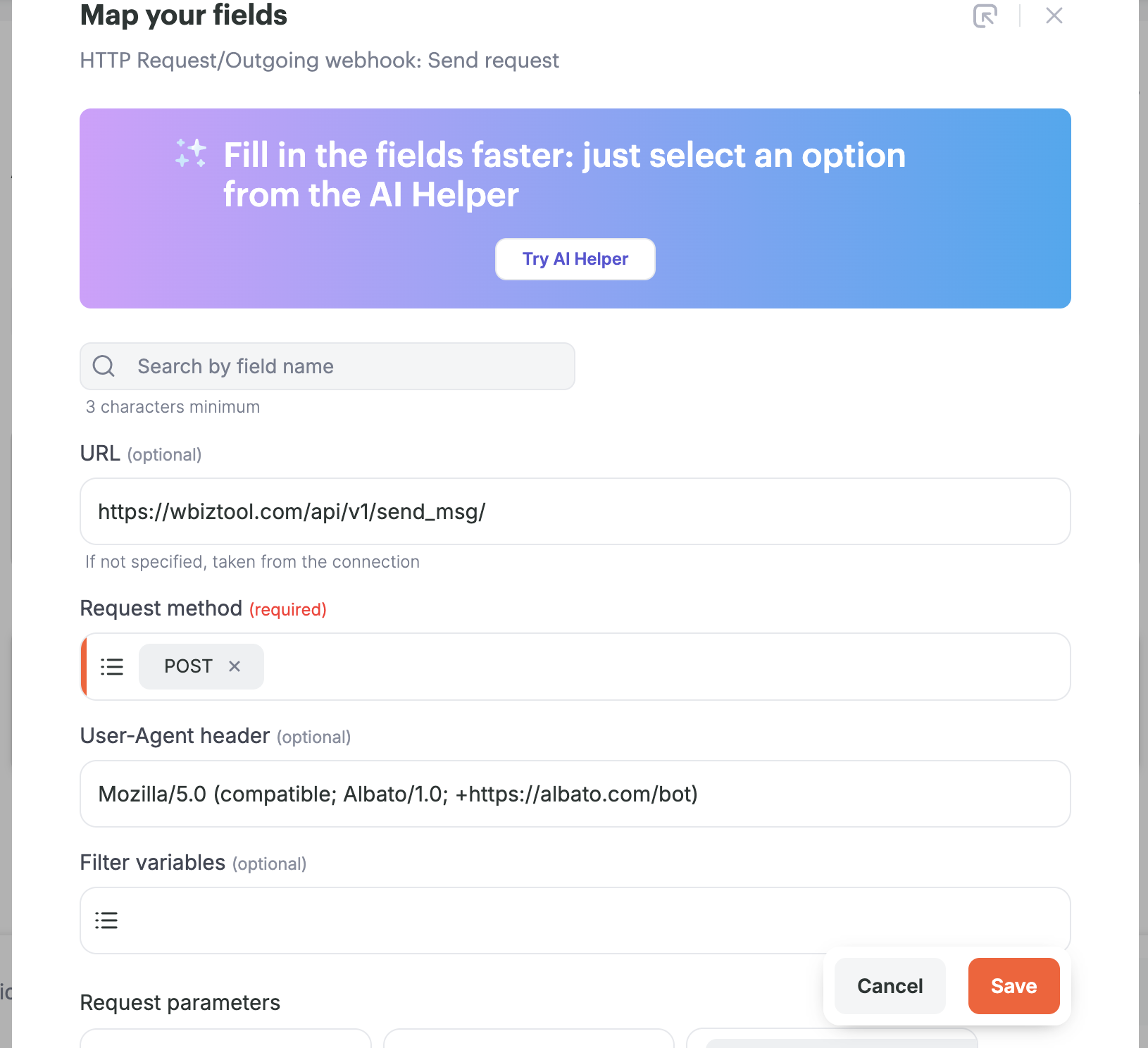
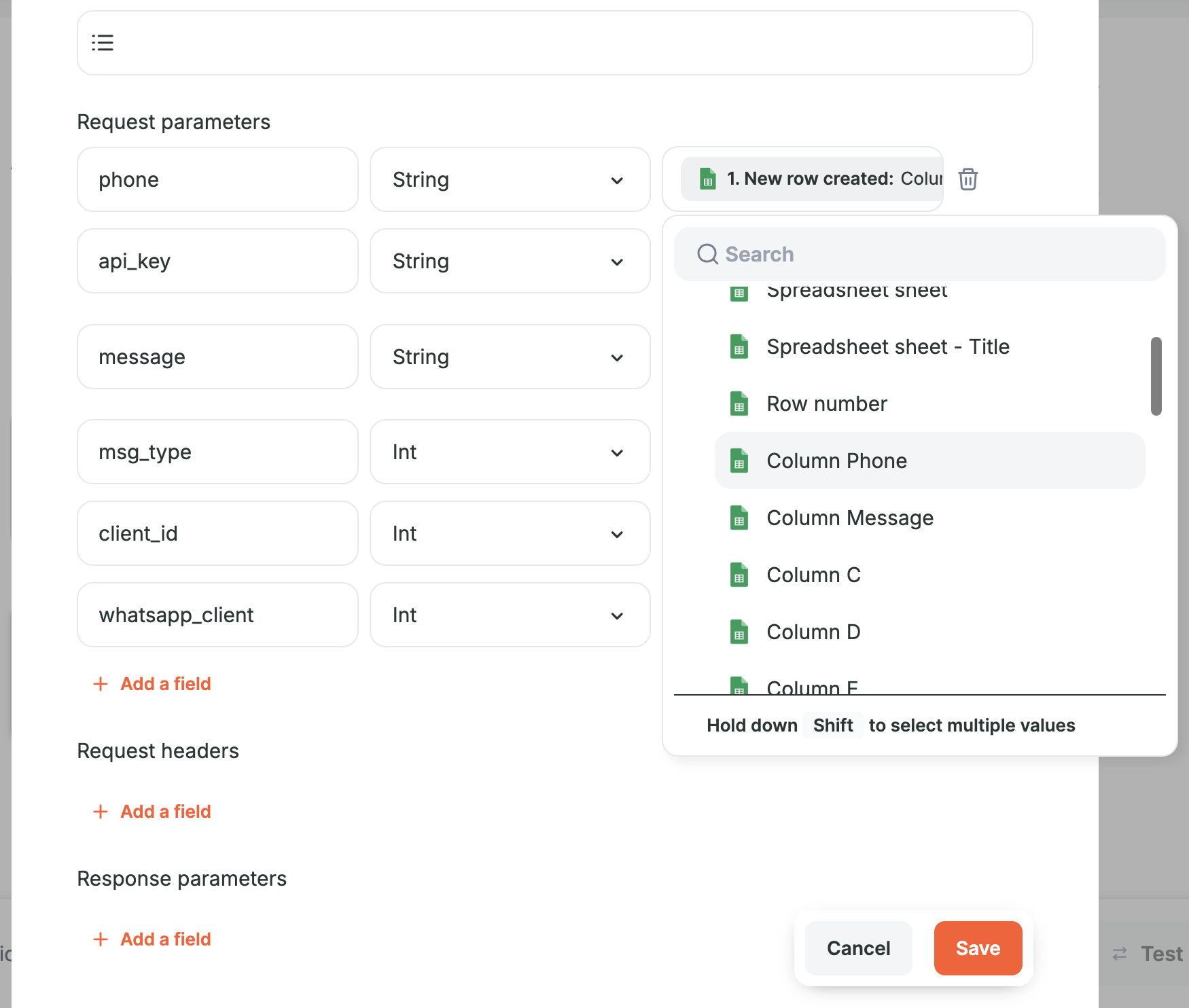
スクリーンショットでは
msgの代わりにmessageを使っていますが、これでも動作します。テスト用の番号にはすでに国番号が含まれているため、country_codeは省略しています。テストして開始する
テストを実行し、レスポンスに
"status": 1が含まれていることを確認してから、オートメーションを開始します。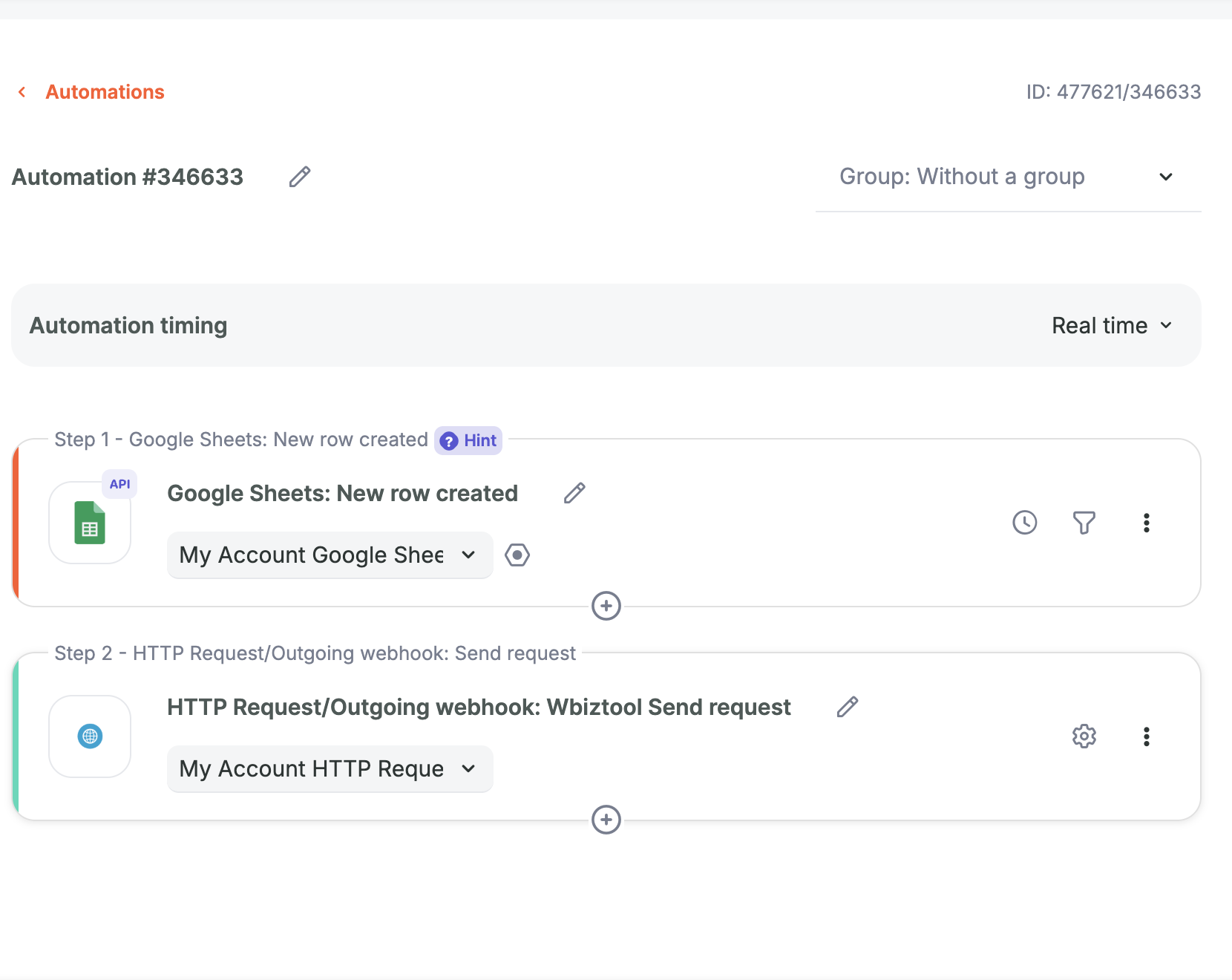
Activepieces#
HTTPピースを追加する
トリガーの後の + をクリックし、HTTP → Send HTTP request を選びます。
リクエストを設定する
Method を
POST、URL をhttps://wbiztool.com/api/v1/send_msg/に設定します。Body Type として JSON または Form Data を選びます。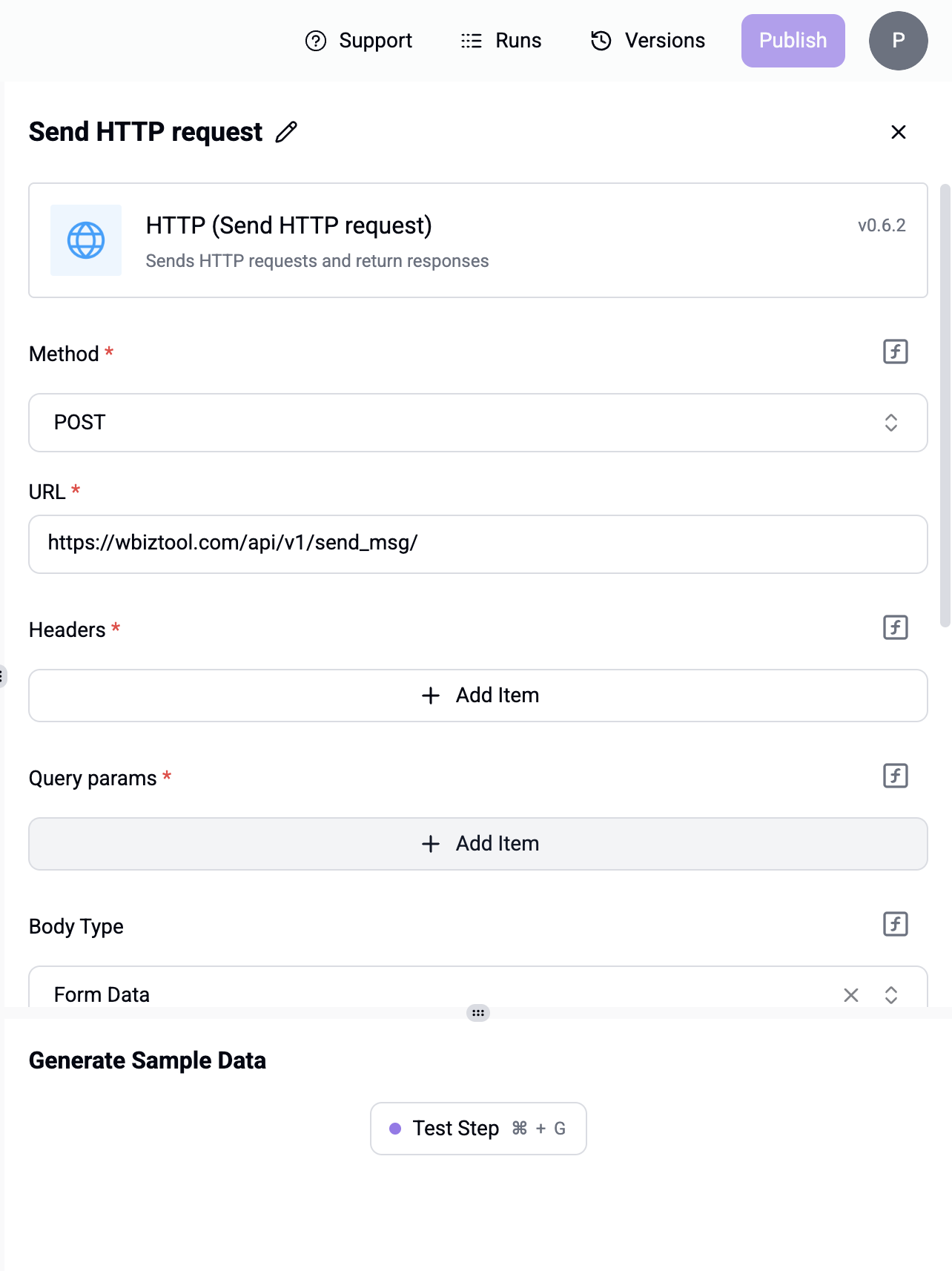
ボディのフィールドを追加する
フィールドごとに1つの項目を追加します。Data Selector を使って、トリガーの値を
phoneとmsgに挿入します。phoneにすでに国番号が含まれている場合(例:919876543210)は、country_codeを省略できます。ステップをテストする
Test Step をクリックしてレスポンスに
"status": 1が含まれていることを確認し、フローを公開します。
Make#
Makeの HTTP モジュールの Make a request アクションを使用します。メソッドを POST、URLを https://wbiztool.com/api/v1/send_msg/、ボディの形式をJSON(raw、コンテンツタイプ application/json)またはフォームデータに設定し、上記のボディのフィールドを入力します。
トラブルシューティング#
| 問題 | 確認事項 |
|---|---|
Auth Error: invalid api key | キーが削除されたか、入力を誤っているか、client_id とは別のワークスペースのキーです。 |
Invalid whatsapp client または Invalid whatsapp client id. | WhatsApp設定のWhatsAppクライアントIDを使用してください。ワークスペースの接続済みの番号がちょうど1つの場合を除き、必須です。 |
Invalid phone number | 値に文字や、スペース、ドット、ダッシュ、括弧、+ 以外の記号が含まれているか、桁数が6桁未満または17桁を超えています。名前の列ではなく、電話番号の列をマッピングしてください。 |
Invalid Contact Number "…" | 国番号を付加した後の番号が15桁を超えています。電話番号の値に別の国番号がすでに含まれていないか確認してください。 |
Either phone or group_name parameter is required | この実行では、マッピングした電話番号の値が空でした。 |
Msg cant be null | この実行では、マッピングしたメッセージのフィールドが空でした。 |
Image Url Can't be null または File Url Can't be null | msg_type が 1 または 2 ですが、この実行ではマッピングした img_url または file_url が空でした。 |
Invalid file url, Can't download または Invalid file url | URLからファイルを取得できませんでした。URLは公開されている必要があります。非公開のGoogleドライブのリンクなど、ログインが必要なリンクは使用できません。 |
レスポンスは "status": 1 なのに何も届かない | メッセージは、WhatsApp番号が接続されるまでキューで待機します。WhatsApp設定とメッセージステータスを確認してください。 |